Jetzt 10% Rabatt als Stammkunde sichern!

WordPress & Brevo Schulung
Diese Schulung soll die täglichen Use Cases, wie Inhalte bearbeiten und Produkte hinzufügen, erklären.
Inhaltsverzeichnis
1. Anmeldung
1.1 Dashboard
3. Seiten
3.1 UX-Builder
8. Produktkategorien hinzufügen/bearbeiten
11. Anmeldung Brevo
11.1 Dashboard
12. Brevo Kontakte
12.1 Kontakt
12.2 Einzelkontakt
12.3 Kontakt Einstellungen nicht engagierte Kontakte
12.4 Listen
13. Brevo Marketing E-Mail
13.1 Kampagne erstellen
13.2 E-Mail gestalten
13.3 Versand planen
13.4 Markenkit
14. Brevo SMS-Marketing
14.1 SMS Kampagne erstellen
14.2. Versand planen & Test versenden
15. Brevo-Automatisierungen
15.1 Automatisierungen
15.2 Automatisierung erstellen
15.3 E-Mail erstellen
1. Anmeldung
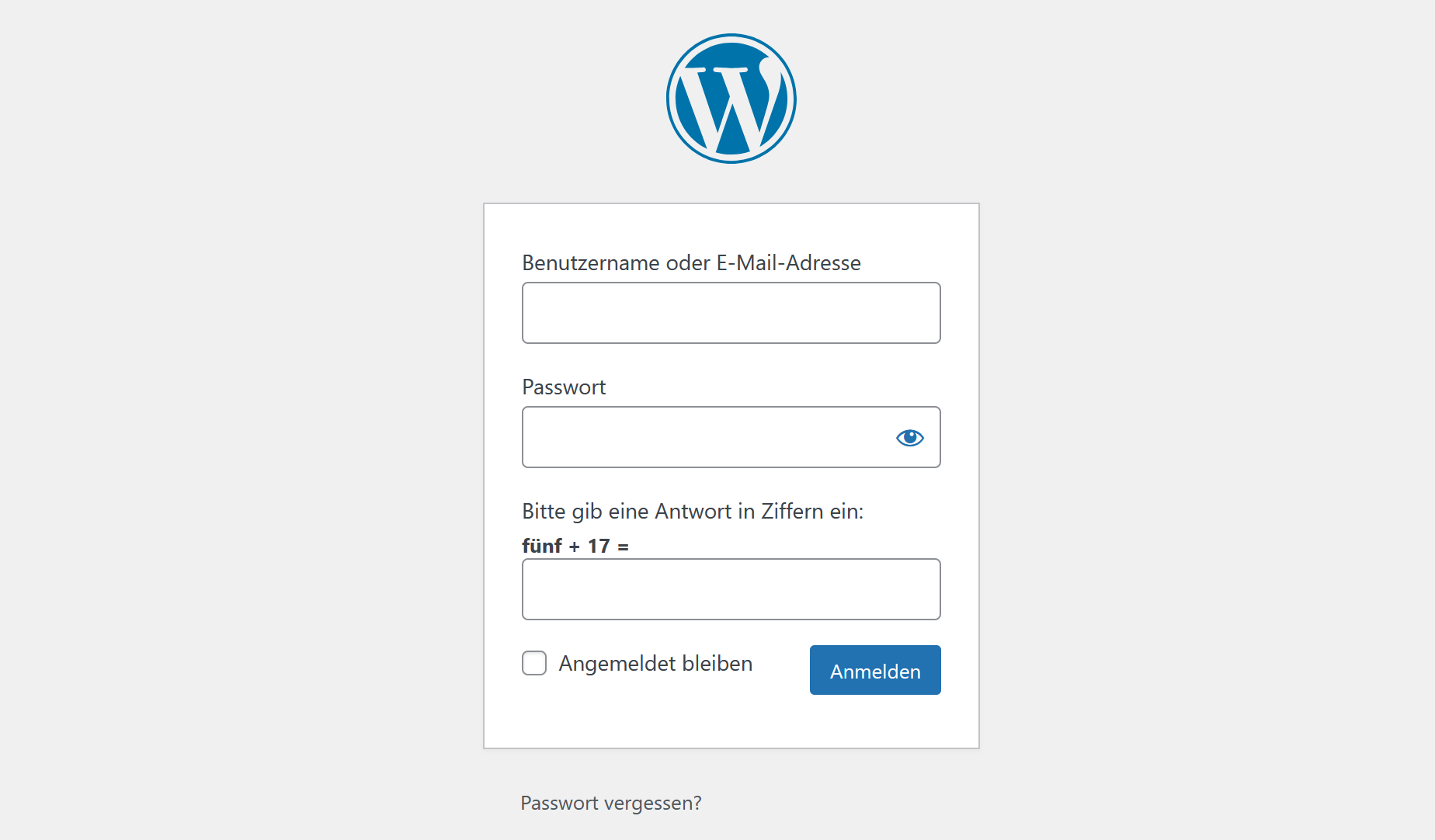
Unter folgender Domain könnt ihr euch auf eurer WordPress Seite anmelden:
Test-Installation:
Live-Seite (erst möglich nach Go-Live):
Zugangsdaten:
Die Zugangsdaten werden direkt im Termin erstellt.
1.1 Dashboard
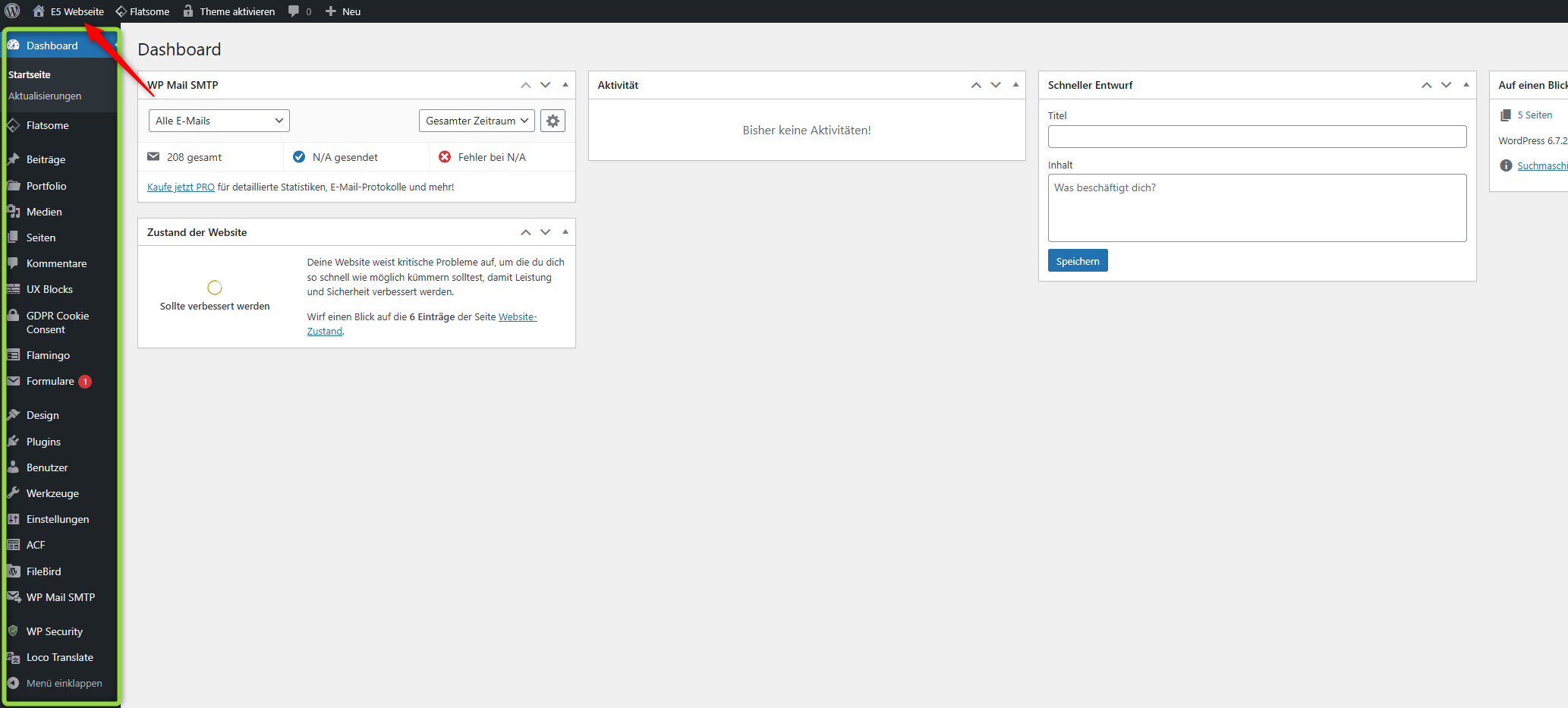
Nach dem erfolgreichen Anmelden erscheint das WordPress Dashboard. Mit einem Klick auf das Haus mit dem jeweiligen „Website Namen“ daneben (rot Pfeil) kann zum Front-End der Website navigiert werden. Auf der linken Seite befindet sich das „seitliche Menü“ (grün markiert). Hier findest du alle Inhalte und Einstellungen, die bearbeitet werden können.
2. Allgemeine Infos
Die Website setzt sich, in diesem Fall, ausschließlich aus Seiten und Produkten zusammen.
Seiten können aus verschiedenen WordPress-Standardkomponenten (z.B. Text, Bild, Video, Divider, etc.) bestehen und direkt auf der jeweiligen Seite bearbeitet werden.
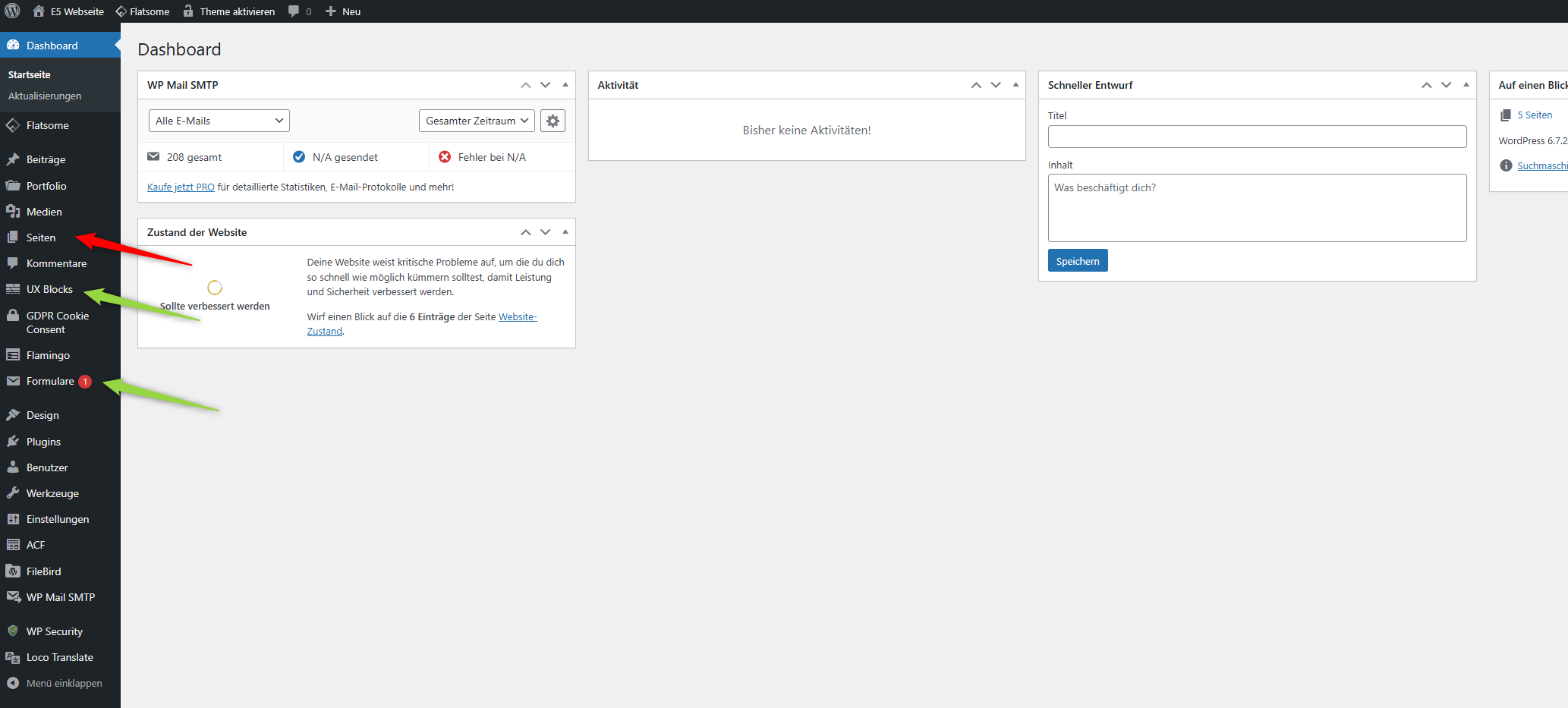
Ausnahmen: UX-Blocks & Kontaktformulare sind ebenfalls WordPress-Standardkomponenten, werden aber am Dashboard im seitlichen Menü bearbeitet.
Beide Komponentenarten können innerhalb einer Seite eingefügt werden
3. Seiten
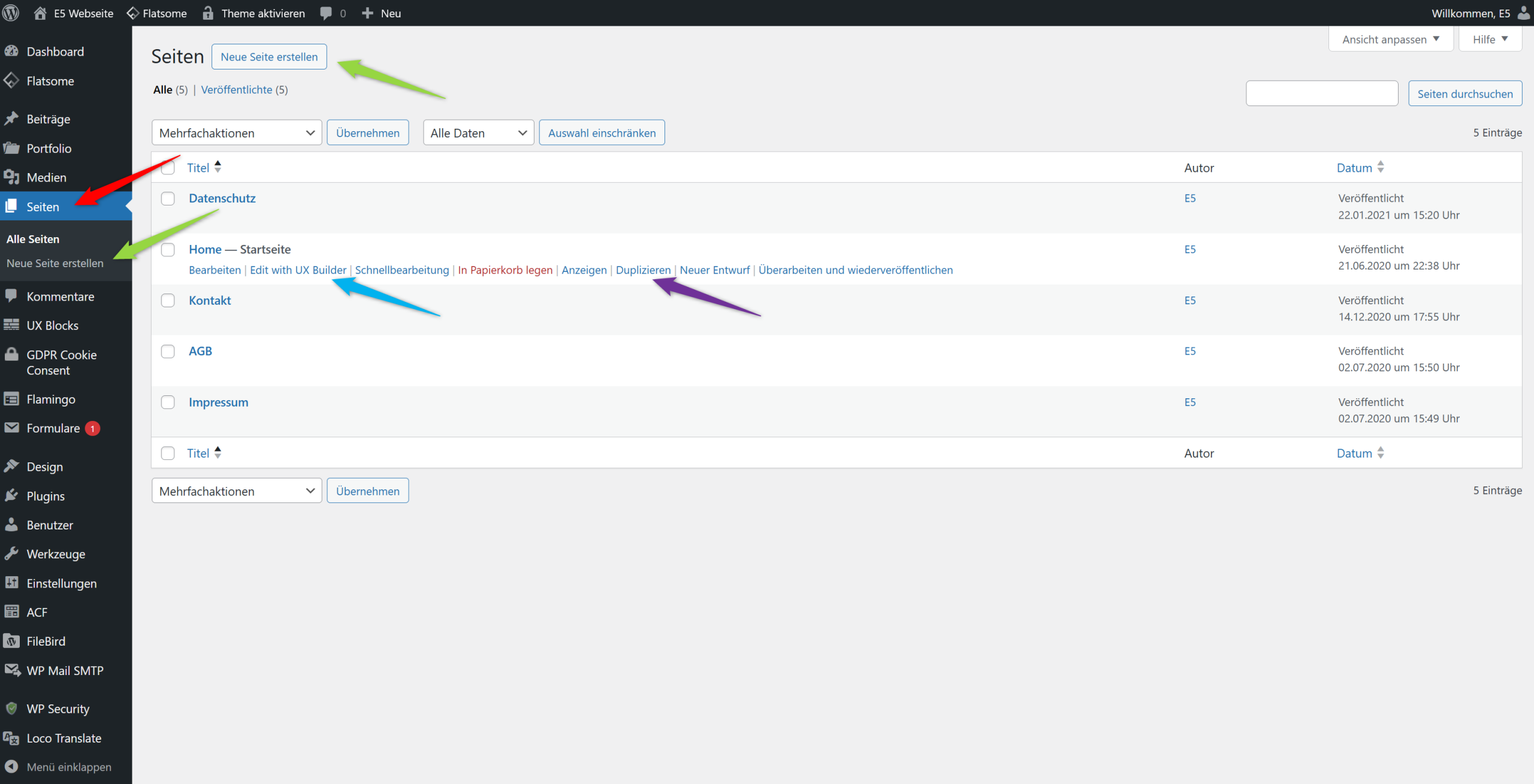
Wenn du deine Seiten bearbeiten oder eine neue hinzufügen möchtest, gehst du links im seitlichen Menü zum Bereich „Seiten“ (roter Pfeil). Wenn du eine neue Seite erstellen möchtest, kannst du auf „Erstellen“ klicken (grüner Pfeil) Am einfachsten ist es allerdings eine bestehende Seite zu kopieren (violetter Pfeil) und den Inhalt auszutauschen. Auf der Übersichtsseite von „Alle Seiten“ sind alle Haupt- und Unterseiten alphabetisch und in einer Baumstruktur aufgelistet.
Um Inhalte von bereits bestehenden Seiten zu bearbeiten, gehe zu der gewünschten Seite und klicke auf „Edit with UX – Builder“ (blau markiert).
3.1 UX-Builder
Hier kannst du deine Seite bearbeiten bzw. die Struktur einer neuen Seite anlegen.
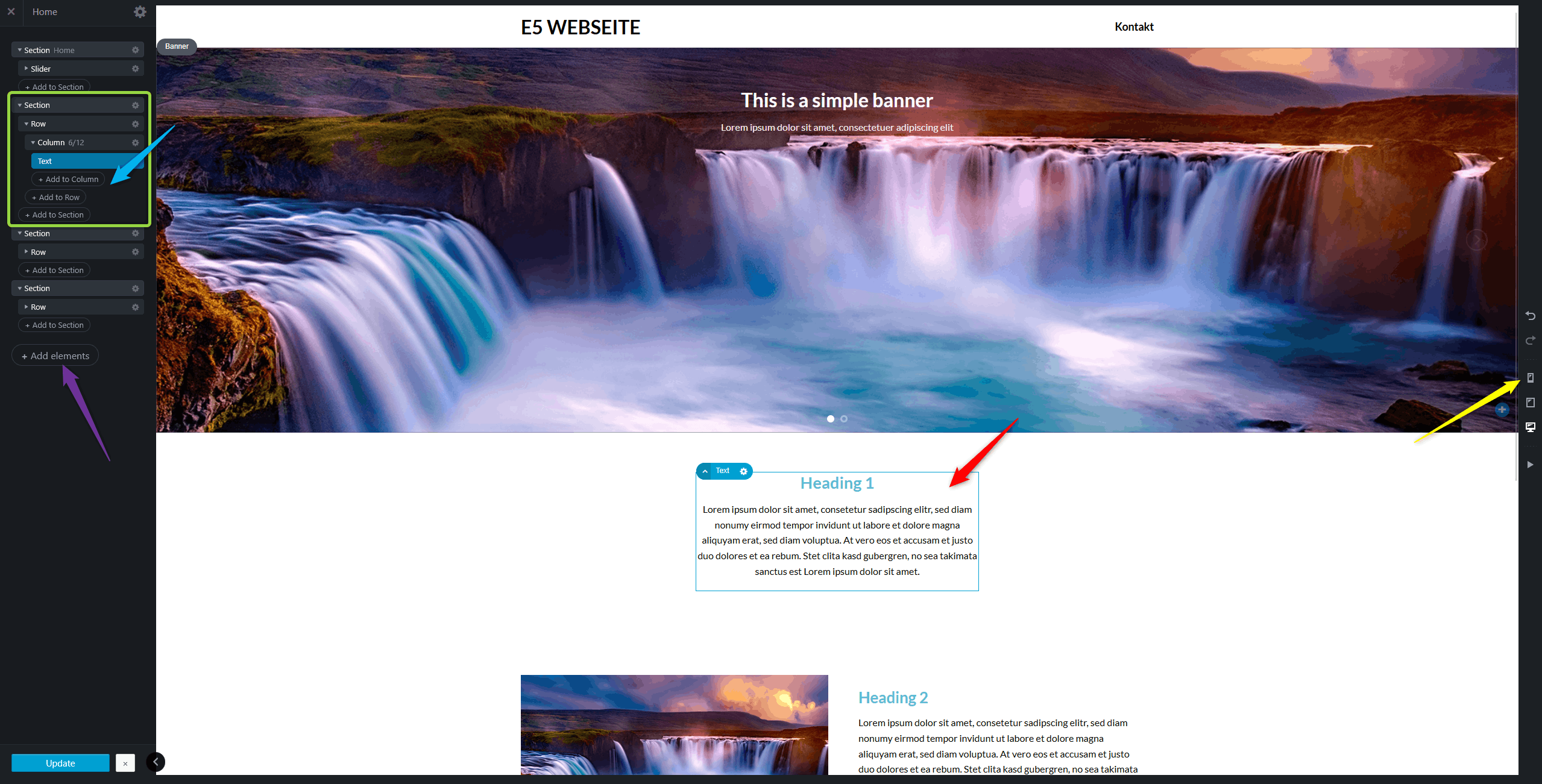
Um bestehende Inhalte zu bearbeiten, ist die einfachste Möglichkeit rechts in der visuellen Darstellung der bestehenden Seite, auf einen Text oder ein Bild zu klicken (rote Pfeile). Links öffnen sich die jeweiligen Einstellungen dazu.
Klicke auf „Add elements“ (violetter Pfeil) um neue Inhalte hinzuzufügen. (WICHTIG! Die Elemente müssen sich immer innerhalb einer Section – Row – Column (grün markiert) befinden. Textblöcke, Bilder etc. können hinzugefügt werden, in dem du auf „Add to column“ (blauer Pfeil) klickst, dann erscheinen auf der linken Seite verschiedene Auswahlmöglichkeiten.
Wenn du neue Elemente hinzugefügt bzw. generell Änderungen vorgenommen hast. Klicke auf den großen blauen Update-Button um alles zu speichern.
4. Mediathek
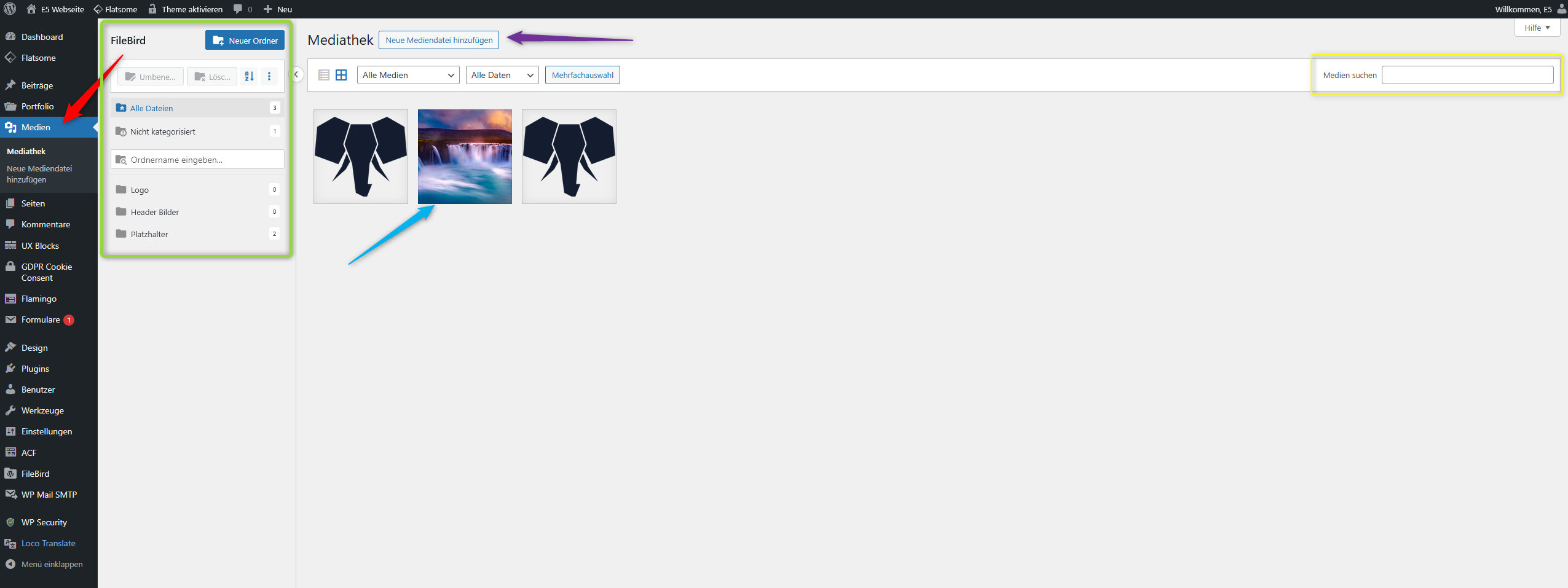
Unter dem Bereich „Medien“ (roter Pfeil) gelangst du zur deinen hochgeladenen Medien (Bilder, PDF, etc.).
Neben dem seitlichen Menü links ist die Ordner-Struktur der Medien zu finden. Hier können neue (Unter-)Ordner erstellt (grün markiert), bestehende verschoben oder umbenannt werden. Mit Hilfe der „Suche“ (gelb markiert) kannst du innerhalb deiner Medien navigieren. Wenn du auf „Datei hinzufügen“ (violetter Pfeil) klickst, kannst du weitere Medien hochladen. (Bitte achte darauf, dass die Datei nicht mehr als 2 MB hat).
Wenn du direkt auf ein hochgeladenes Bild klickst (blauer Pfeil), findest du weitere Einstellungen.
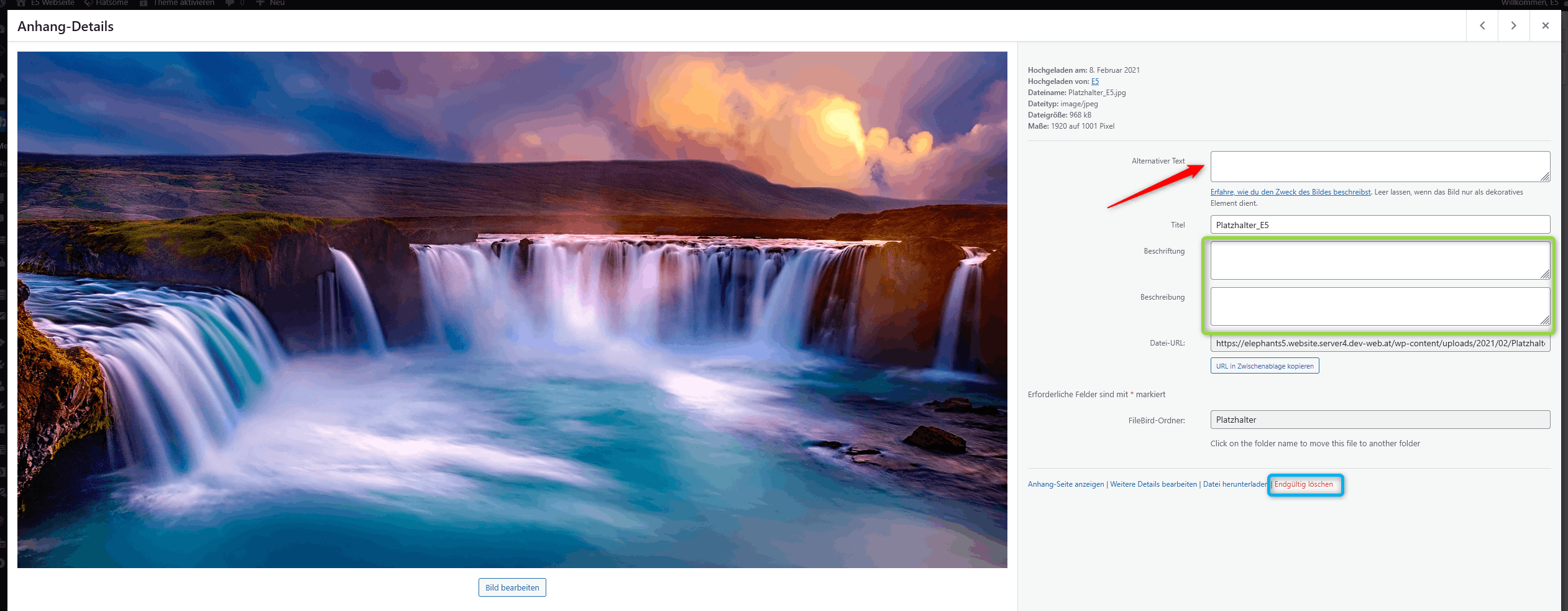
Füge einen Alternativ-Text (roter Pfeil) ein. Zusätzlich können die Felder “Beschriftung” und “Beschreibung” befüllt werden. Das kann auch nach dem Go-Live erfolgen. Der Titel wird automatisch aus dem Namen der Datei generiert.
Falls ein Foto irrtümlich hochgeladen wurde, kann es mit “endgültig löschen” (grün markiert) entfernt werden. Im Fall kann das Bild auch zugeschnitten und bearbeitet werden (blau markiert). Wir empfehlen allerdings die Bilder vor dem hochladen zu bearbeiten.
WICHTIG: Bilder dürfen keine Umlaute oder Sonderzeichen im Dateinamen enthalten.
5. Menü
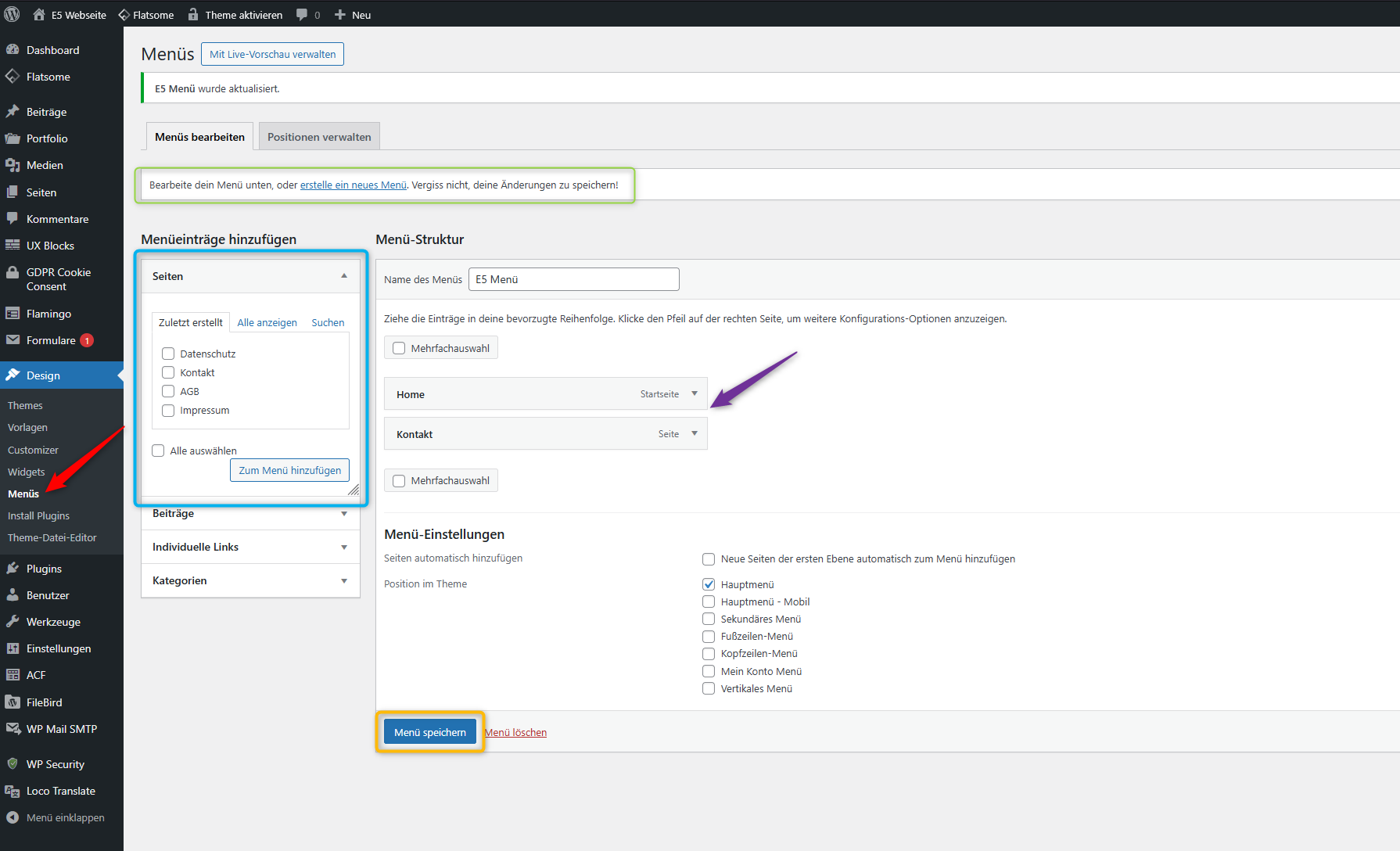
Über das seitliche Menü auf der linken Seite gelangst du über „Design“ zu den Einstellungen des Menüs (roter Pfeil).
Mit dem Link „erstelle ein neues Menü” (grün markiert) kannst du ein neues Menü anlegen bzw. zwischen deinen bestehenden Menüs, falls es mehrere sind, wechseln.
„Seiten“ (blau markiert):
Hier sind alle, bis jetzt angelegte, Seiten aufgelistet, welche du zum Menü hinzufügen kannst. Indem du zuerst auf das Kästchen und dann auf „Zum Menü hinzufügen“ klickst, fügst du die Seite hinzu.
Per „Drag & Drop“ kannst du die Auflistung der Menüpunkte verändern, sowie bestimmen, welche Menüpunkte als Überkategorie angelegt werden sollen (violetter Pfeil).
6. Produkte hinzufügen & bearbeiten
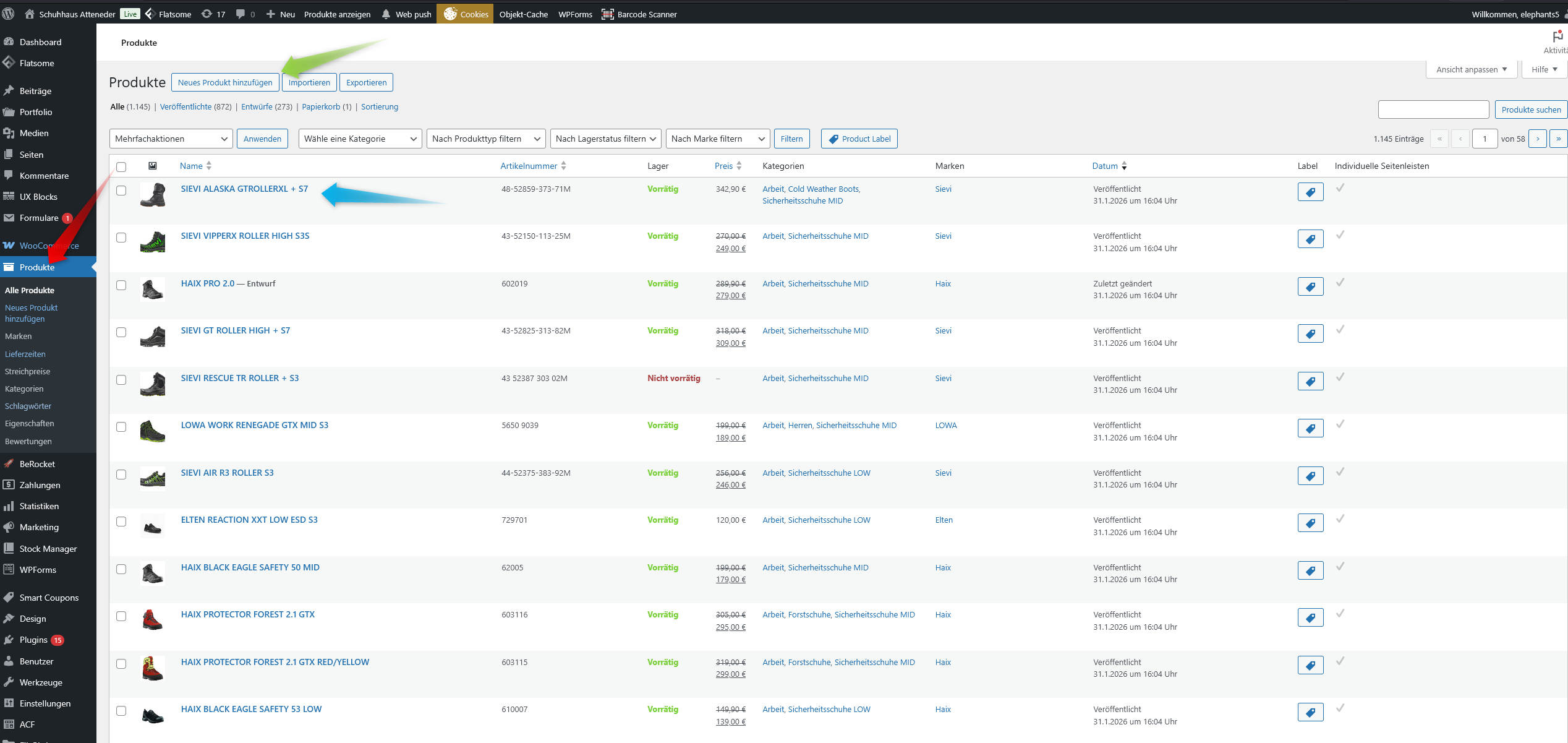
Um neue Produkte hinzuzufügen gehe zu „Produkte” (Bild 1, roter Pfeil) und klicke auf „Neues Produkt hinzufügen” (Bild 1, grüner Pfeil). Um ein Produkt zu bearbeiten, klicke auf den Produkttitel (Bild 1, blauer Pfeil).
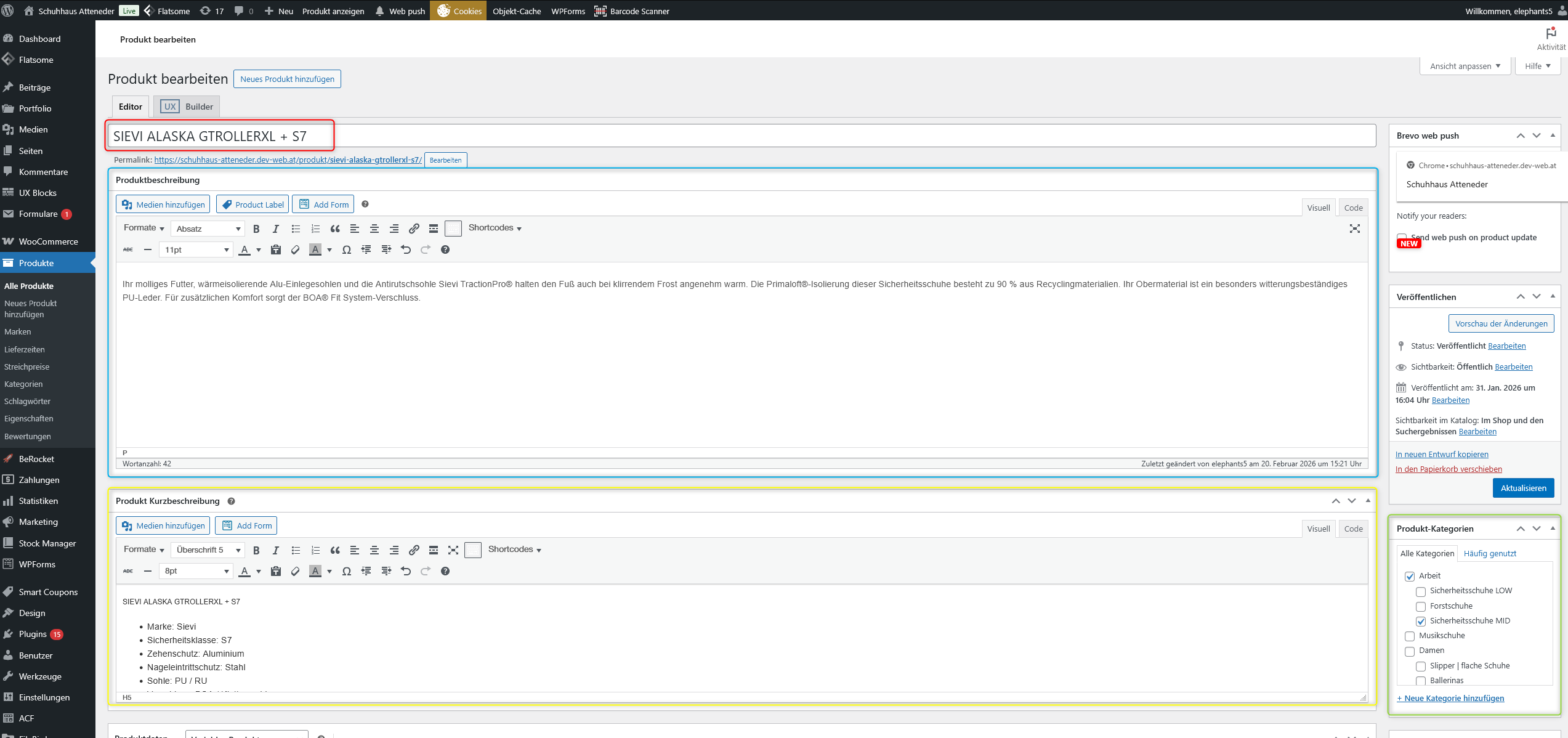
Füge als erstes den „Titel” des Produktes hinzu (Bild 2, rot markiert). Anschließend kannst du dem Produkt eine Kategorie zuweisen (Bild 2, grün markiert). „Beschreibung” (Bild 2, blau markiert) und „Kurzbeschreibung” (Bild 2, gelb markiert) können ebenfalls befüllt werden.
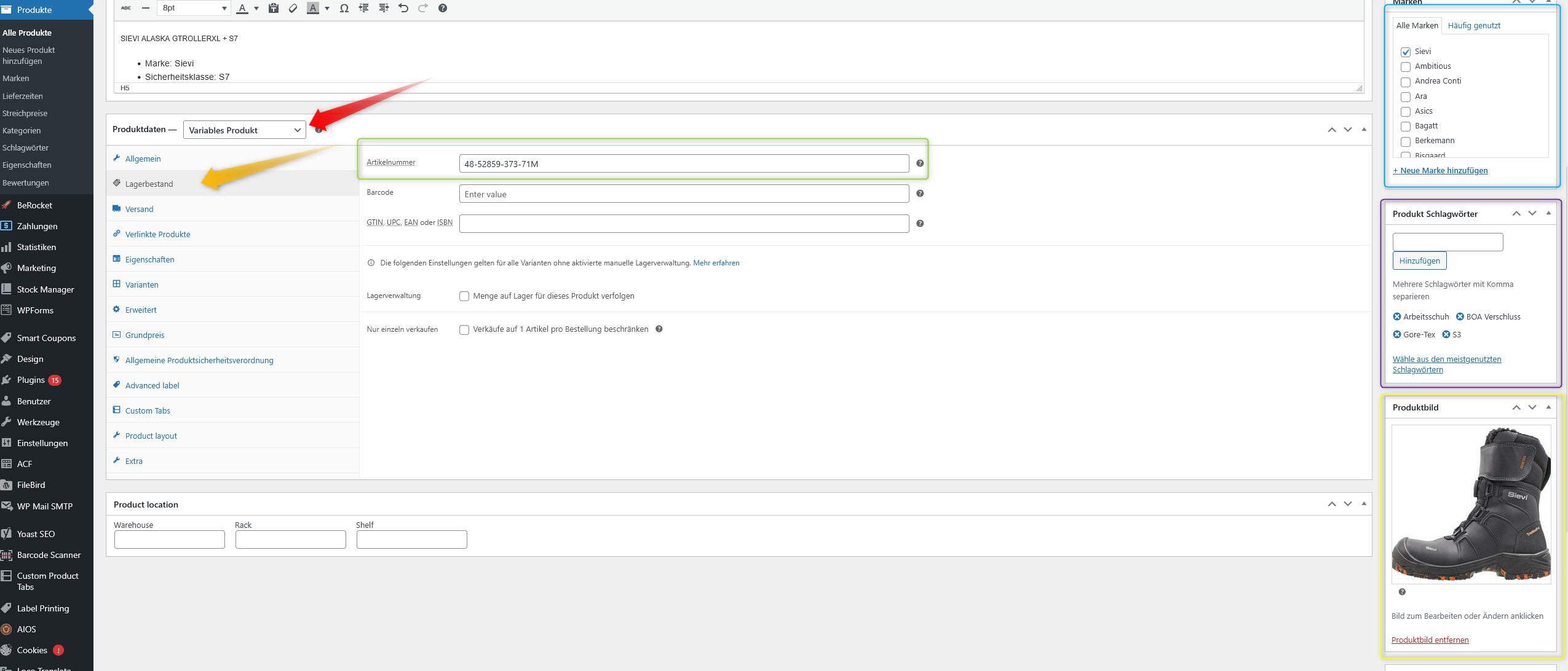
Produkte können in „einfache” und „variable” Produkte unterteilt werden. Entscheide bei „Produktdaten” (roter Pfeil) um welche Art von Produkten es sich handelt.
Variable Produkte = Produkte bei denen es mehrere Größen, Farben oder andere eigenschaften gibt aus denen Produktvarianten erstellt werden können (z.B. rotes Shirt Größe S)
Einfache Produkte = Produkt ohne Varianten. Es gibt lediglich eine Ausführung davon.
Gehe zu „Lagerstand” (oranger Pfeil) und füge die „Artikelnummer” (grün markiert) hinzu. In der rechten Spalte können die „Marke” (blau markiert) sowie die „Schlagwörter” (violett markiert) und das „Produktbild” (gelb markiert) gepflegt werden.
6.1 Variable Produkte
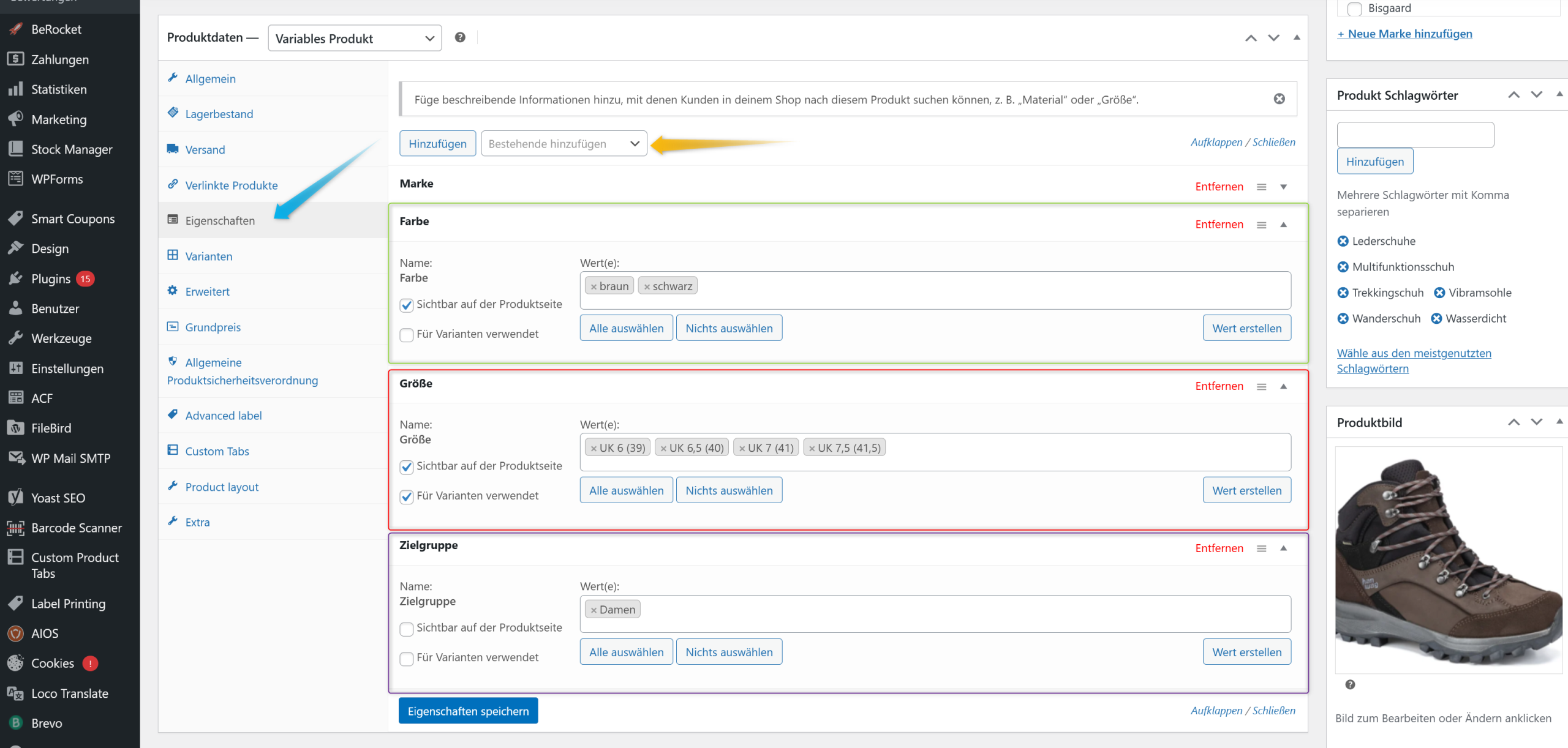
Um alle Varianten eines Produktes zu erstellen, füge zunächst die jeweiligen Eigenschaften hinzu. Gehe dafür zum Tab „Eigenschaften” (blauer Pfeil) und wähle die gewünschten eigenschaften aus (oranger Pfeil)
Wähle anschließend die jeweiligen Werte, die die jeweilige Eigenschaft hat aus. Z.B. bei „Farbe” (grün markiert) können bestimmte Farben ausgewählt oder neu hinzugefügt werden. Stelle sicher, dass die Checkbox „Sichtbar auf der Produktseite” aktiv ist. Dasselbe kann auch bei „Größe” (rot markiert) gemacht werden. Stelle hierbei sicher, dass die Checkboxen „Sichtbar auf der Produktseite” und „für Variante verwendet” aktiv ist. Zusätzlich benötigt es noch die Eigenschaft „Zielgruppe”. Wähle aus, ob der Schuh für Damen, Herren oder Kinder geeignet ist. Achte darauf, dass „keine Checkbox” aktiv ist. Diese Eigenschaft wird nur für den Filter benötigt
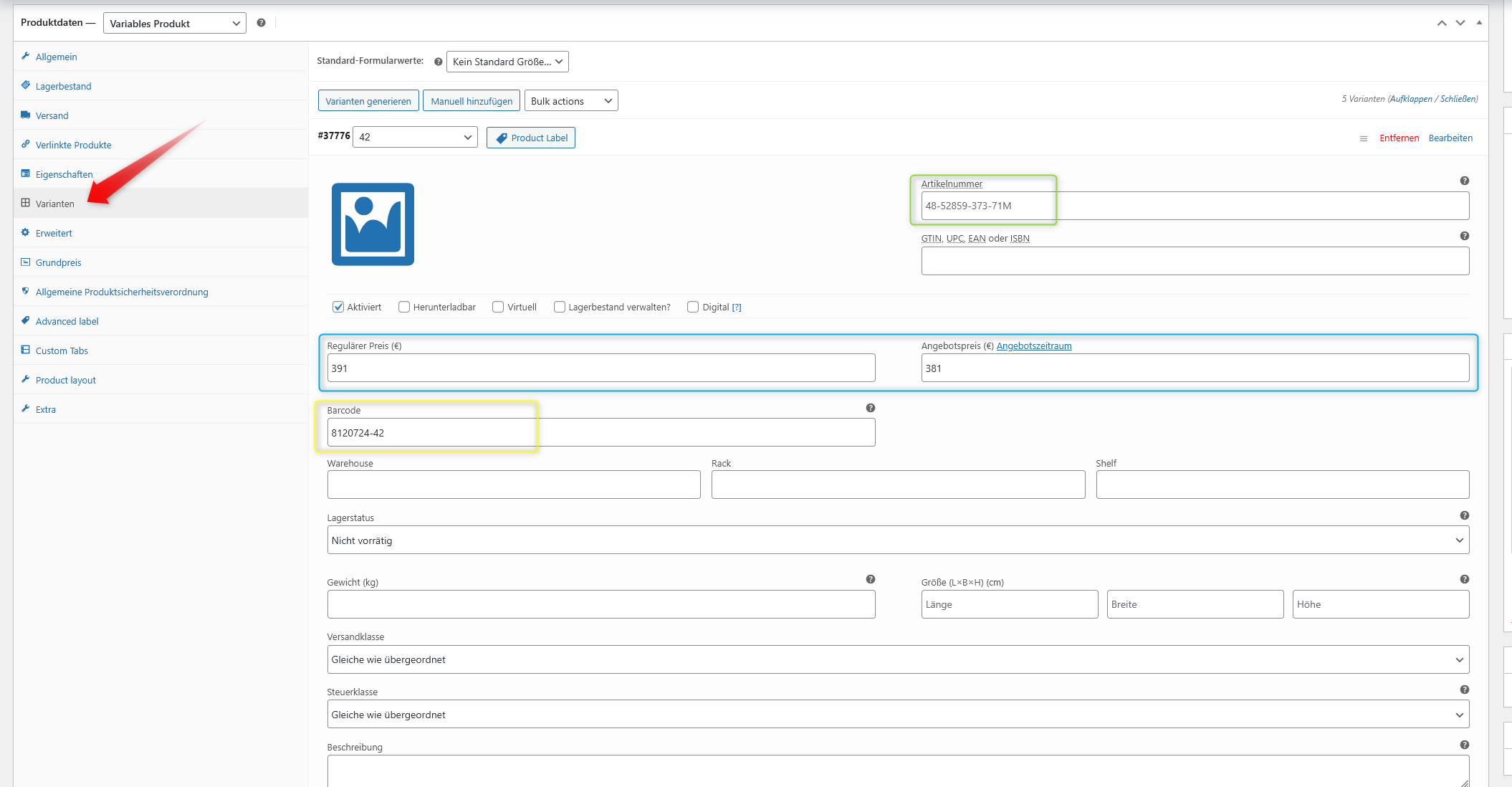
Gehe danach zum Tab „Varianten” (roter Pfeil) und generiere aus den eben angelegten Eigenschaften die Produktvarianten. Sobald alle Varianten erstellt wurden, kannst du sie bearbeiten.
ACHTUNG: es können nur 50 Varianten auf einmal erstellt werden, ggf. muss er Button „Varianten generieren” erneut geklickt werden, um weitere Varianten zu erstellen.
Füge die „Artikelnummer” der Variante, den „Preis” sowie den „Barcode” pro Variante hinzu.
7. Kategorien hinzufügen & bearbeiten
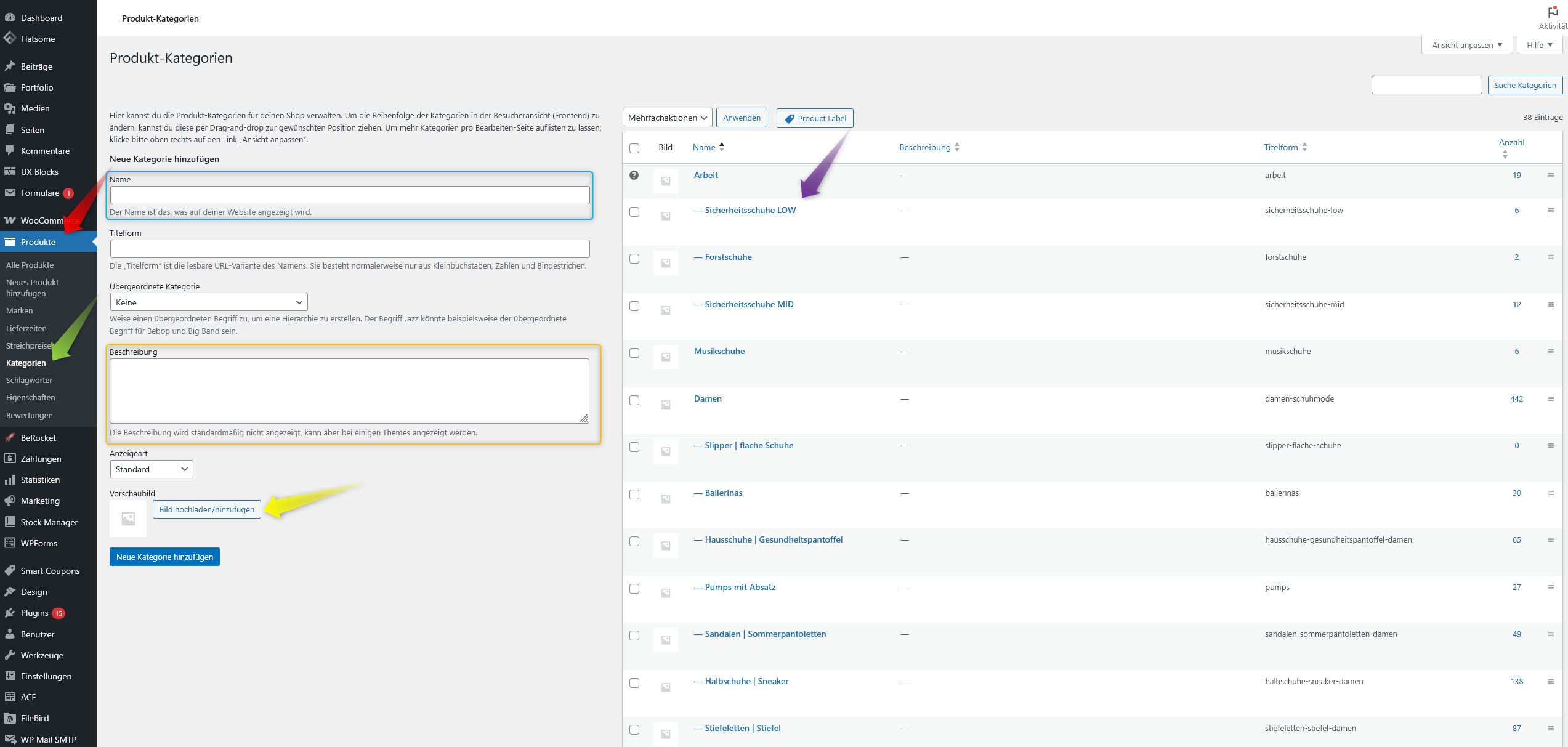
Unter „Produkte“ (roter Pfeil) – „Kategorien“ (grüner Pfeil) kannst du jederzeit neue Produktkategorien hinzufügen oder löschen.
Um eine neue Kategorie hinzuzufügen, schreibe den „Titel“ der gewünschte Kategorie in den blau markierten Bereich.
Sollte die Kategorie eine Unterkategorie von einer anderen bestimmten Kategorie sein, wähle die „Übergeordnete Kategorie“ aus. Um ein Bild für die Hauptkategorien hinzuzufügen klicke auf „Bild hochlagen/hinzufügen”. (gelber Pfeil)
Wenn alles fertig ausgefüllt ist, kannst du auf den Button „Neue Kategorie hinzufügen“ (oranger Pfeil) klicken.
Rechts siehst du eine Tabelle, dort werden alle Kategorien aufgelistet. Wenn du eine Kategorie löschen möchtest, fahre mit der Maus über eine Kategorie (violetter Pfeil). So wie bei „Seiten“, erscheint unterhalb des Titels unteranderem die Begriffe „Löschen“ oder „Bearbeiten”. Wähle „Bearbeiten” aus, falls du bei einer Kategorie etwas ändern möchtest
8. Marken hinzufügen & bearbeiten
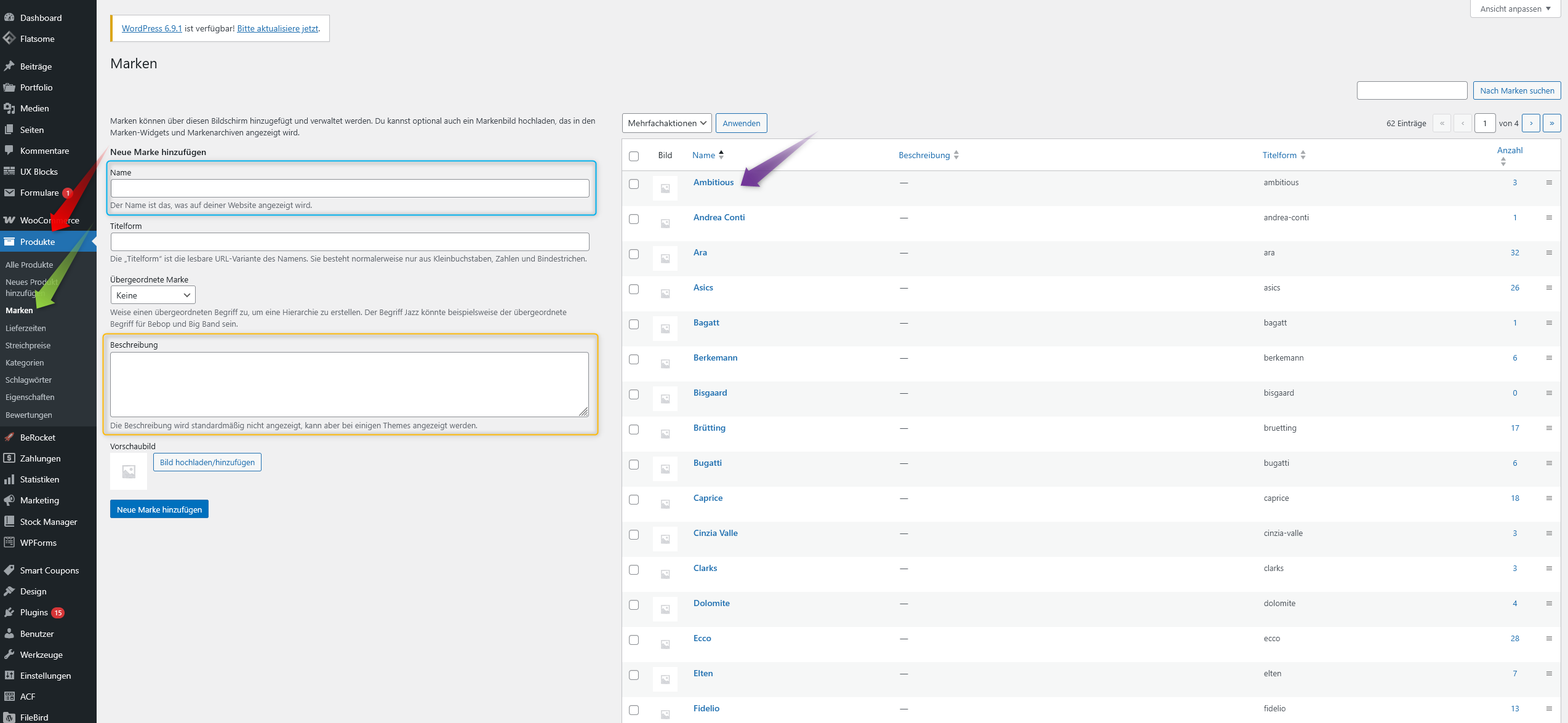
Unter „Produkte“ (roter Pfeil) – „Marken“ (grüner Pfeil) kannst du jederzeit neue Marke hinzufügen oder löschen.
Um eine neue Marke hinzuzufügen, schreibe den „Titel“ der gewünschte Kategorie in den blau markierten Bereich.
Sollte die Marke eine Untermarke von einer anderen bestimmten Marke sein, wähle die „Übergeordnete Marke“ aus (blau markiert).
In das Feld „Beschreibung” (orange markiert) sollen die „Herstellerinfos” eingetragen werden.
Wenn alles fertig ausgefüllt ist, kannst du auf den Button „Neue Marke hinzufügen“ klicken.
Rechts siehst du eine Tabelle, dort werden alle Marken aufgelistet. Wenn du eine Marke löschen möchtest, fahre mit der Maus über eine Marke (violetter Pfeil). So wie bei „Seiten“, erscheint unterhalb des Titels unteranderem die Begriffe „Löschen“ oder „Bearbeiten”. Wähle „Bearbeiten” aus, falls du bei einer Marke etwas ändern möchtest
9. Bestellungen bearbeiten
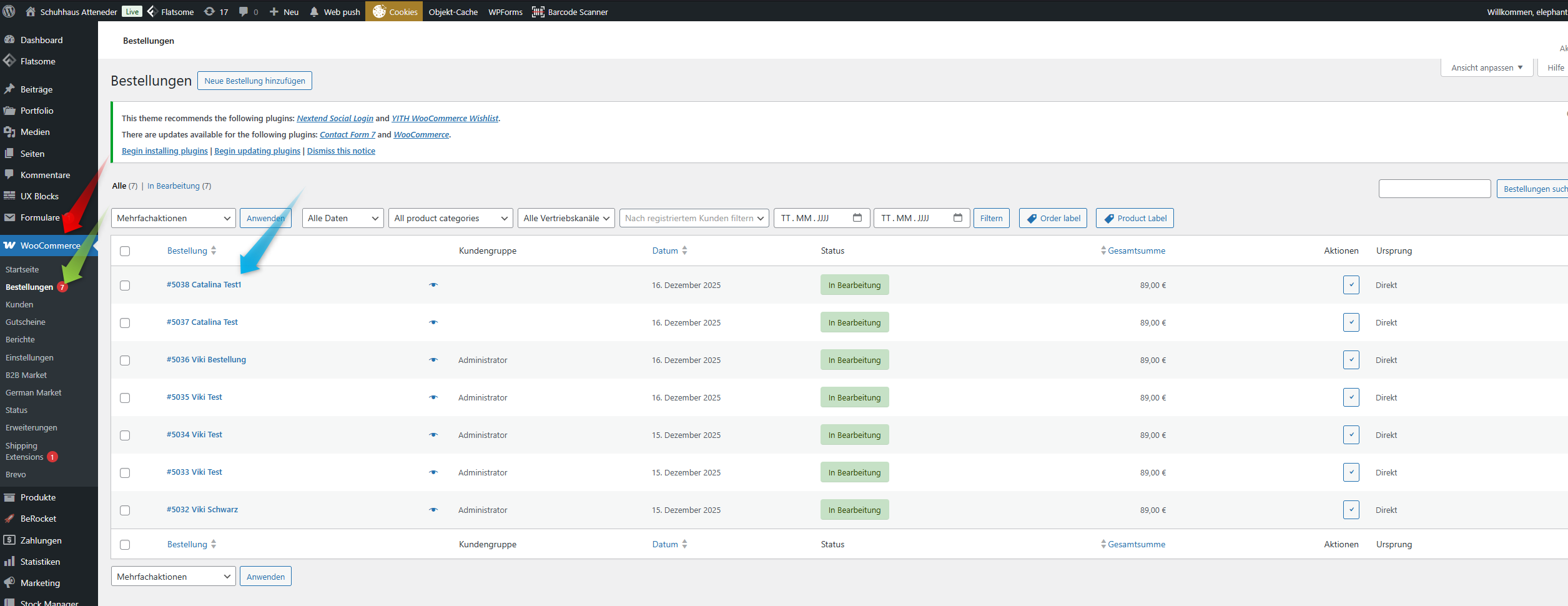
Wenn du auf „WooCommerce“ (roter Pfeil) klickst, kommst du zu der Übersichtsseite deines Onlineshops und siehst unter anderem den Umsatz.
Unter Bestellungen (grüner Pfeil) kannst du alle Bestellungen einsehen, welche schon getätigt wurden.
Auf dieser Übersichtsseite kannst du sehen, welche Bestellungen „Abgeschlossen“, „Bearbeitet“ oder „in Wartestellung“ sind. Wenn du auf den „Kundennamen” (blauer Pfeil) einer Bestellung klickst, kommst du auf die Übersichtsseite dieser Bestellung. Hier kannst du den Status der Bestellung bearbeiten.
Wenn du den Status der Bestellung änderst, wird automatisch eine E-Mail an den Kunden gesendet, der über den Status der Bestellung informiert wird. Wenn du den Status der Bestellung auf abgeschlossen stellen möchtest, musst du dazu nicht auf die Detailseite gehen, sondern kannst auf das „Häckchen” bei Aktionen klicken.
10. Kundengruppen + Rabatte
10.1 Kundengruppen + Rabatte hinterlegen
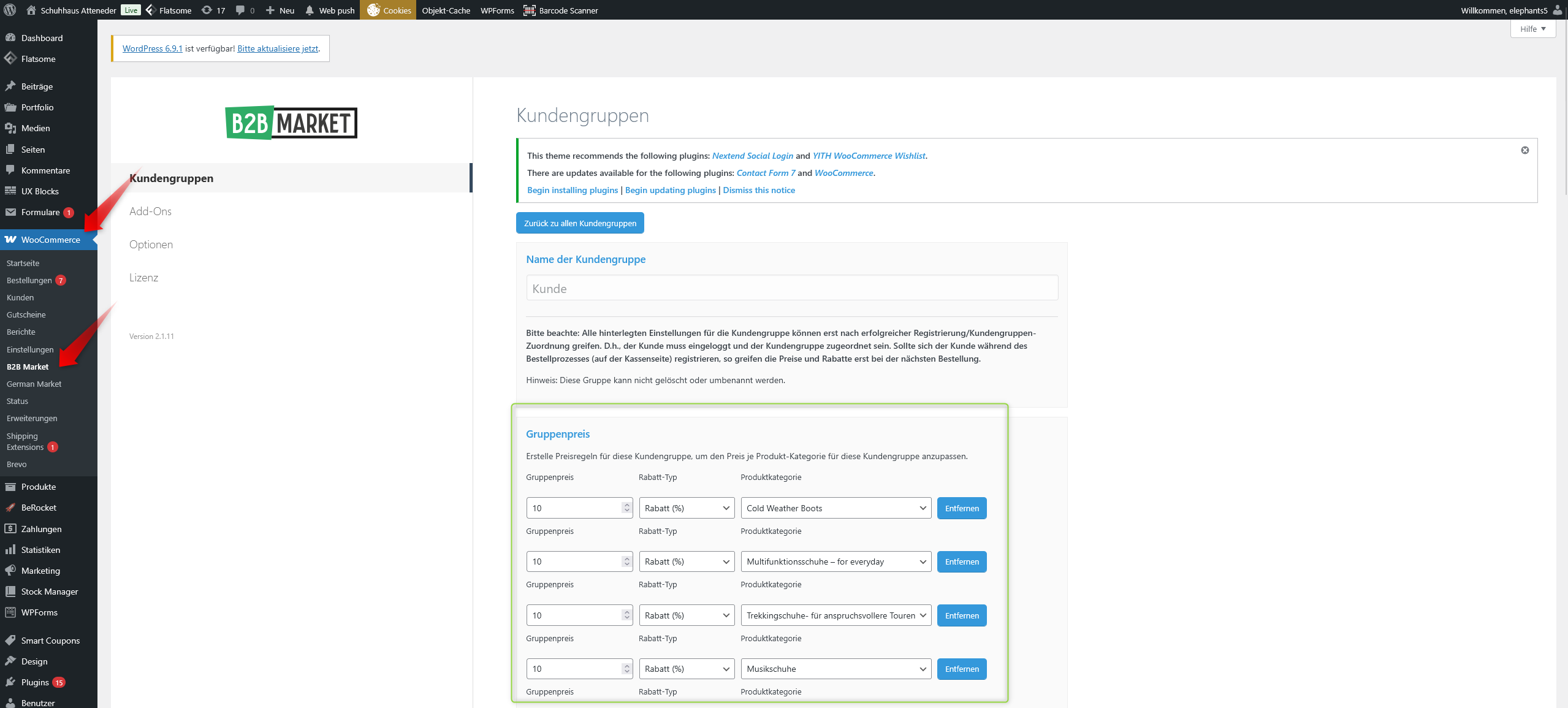
Um Kundengruppen bzw. die Rabatte für die Kundengruppen oder Kategorien anzulegen, gehe zu „WooCommerce – B2B Market” (roter Pfeil). Klicke auf die Gruppe „Kunden” um zu den Rabatteinstellungen zu gelangen. Unter „Gruppenpreise” (grün markiert) findest du die Preisregel für die einzelnen Kategorien.
11. Anmeldung Brevo
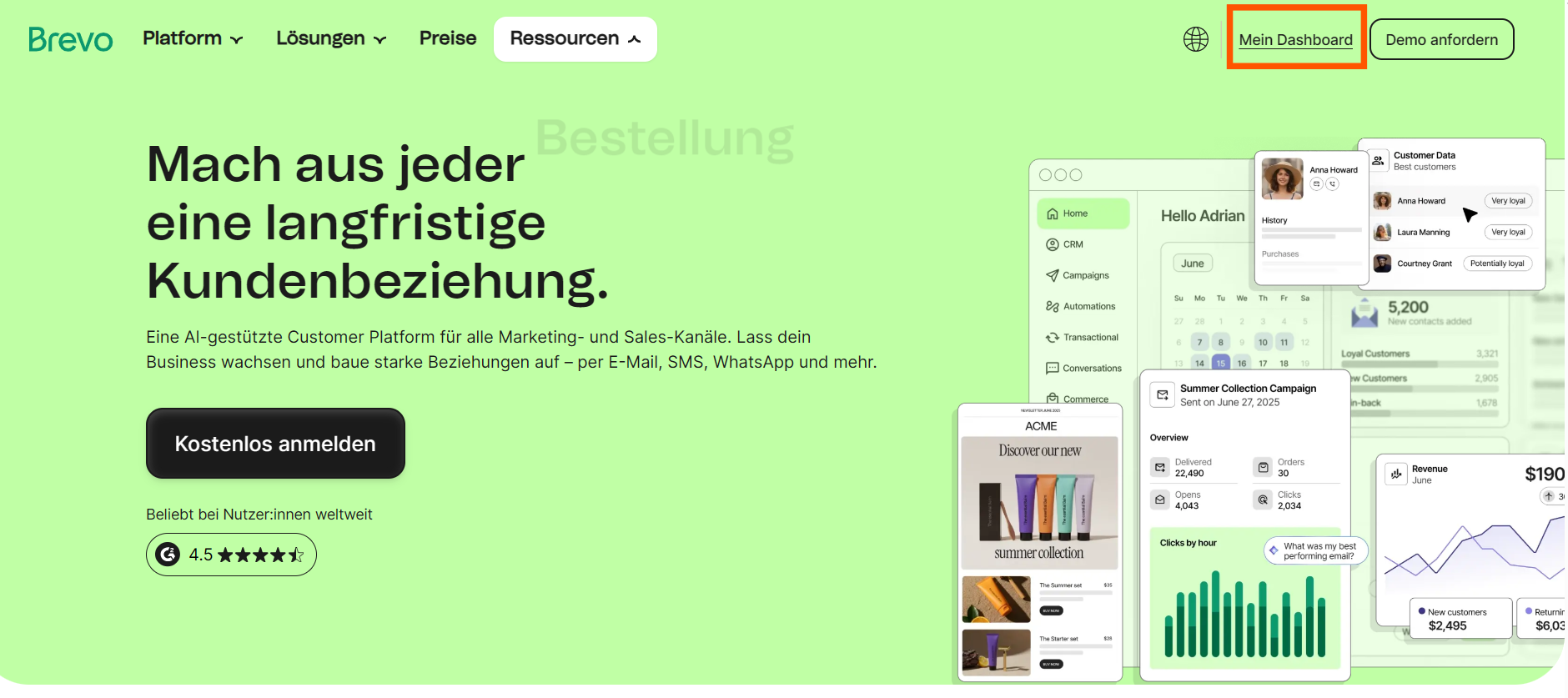
Unter folgender Domain könnt ihr euch bei Brevo anmelden: https://www.brevo.com/de/. Unter “Mein Dashboard” (orange markiert) kommst du zum Brevo Dashboard.
Zugangsdaten:
Die Zugangsdaten liegen euch vor.
11.1 Dashboard
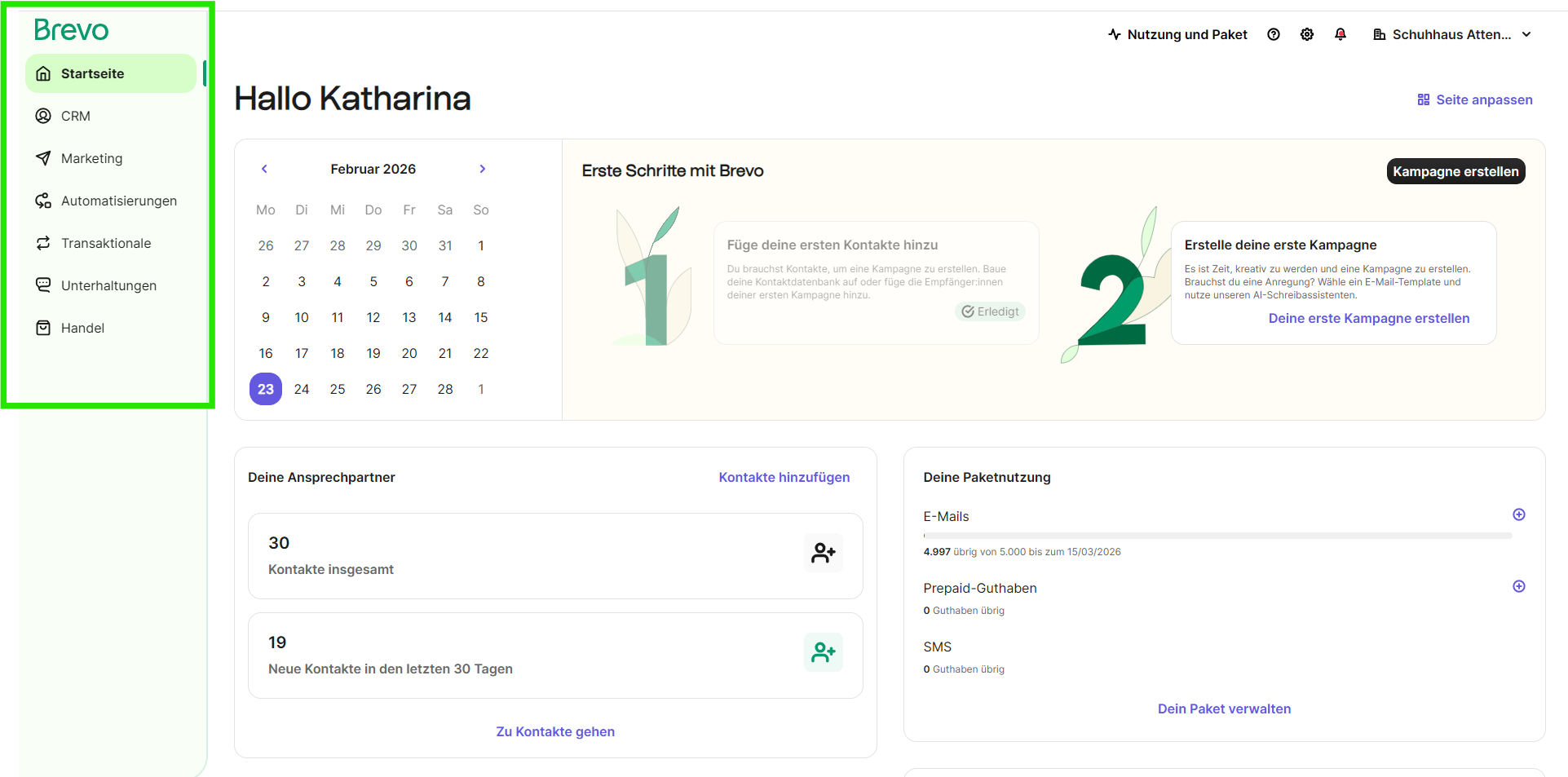
Nach dem erfolgreichen Anmelden erscheint das Brevo Dashboard. Auf der linken Seite befindet sich das „seitliche Menü“ (grün markiert). Hier findest du alle Inhalte und Einstellungen, die bearbeitet werden können.
12. Brevo-Kontakte
12.1 Kontakt
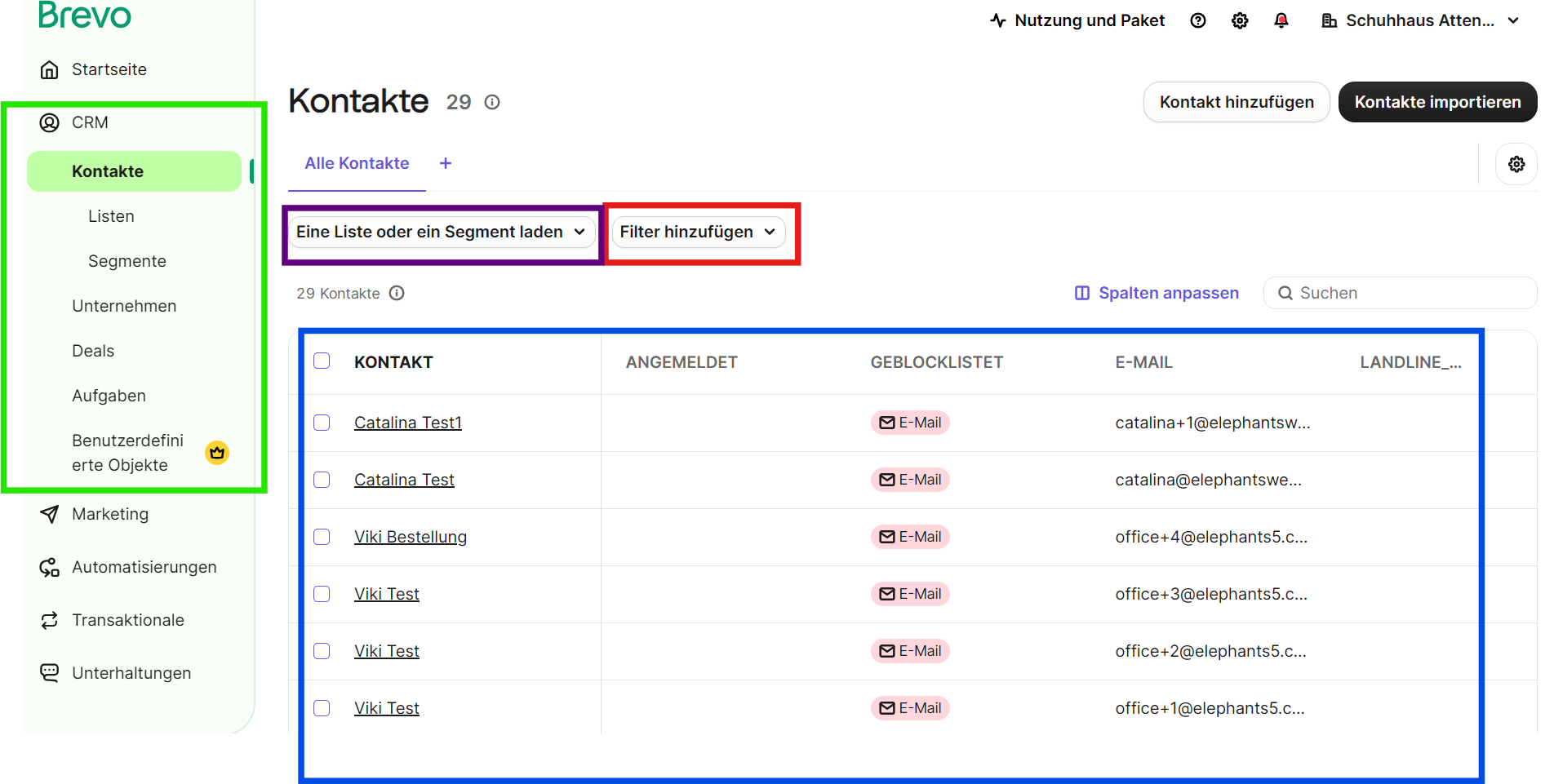
Im Reiter “Kontakte” erscheinen weitere Unterpunkte (Bild 1, grün markiert).Die Seite Kontakte umfasst eure Kontaktdatenbank und ermöglicht den schnellen Zugriff auf die wesentlichen Details der Kontakte. Alle Kontakte sind im rechten Bereich (Bild 1, blau markiert) zu sehen.
Zusätzlich kann nach Listen/Segmente (Bild 1, lila markiert) oder weiteren Filter wie zum Beispiel Kontaktattributen gefiltert werden (Bild 1, rot markiert).
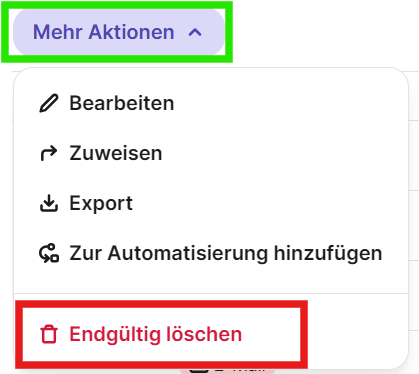
Um einen Kontakt zu löschen muss dieser ausgewählt werden und im oberen Balken unter “Mehr Aktionen” --> “Endgültig löschen” (Bild 2, grün & rot markiert) auswählen. Zusätzlich kann in der Detailseite des Einzelkontaktes auf die drei Punkte in der Kopfzeile geklickt werden. Durch das Löschen eines Kontakt werden alle seine Daten gelöscht, die in Ihrem Brevo-Konto gespeichert sind. Diese Aktion kann nicht rückgängig gemacht werden.
12.2 Einzelkontakt
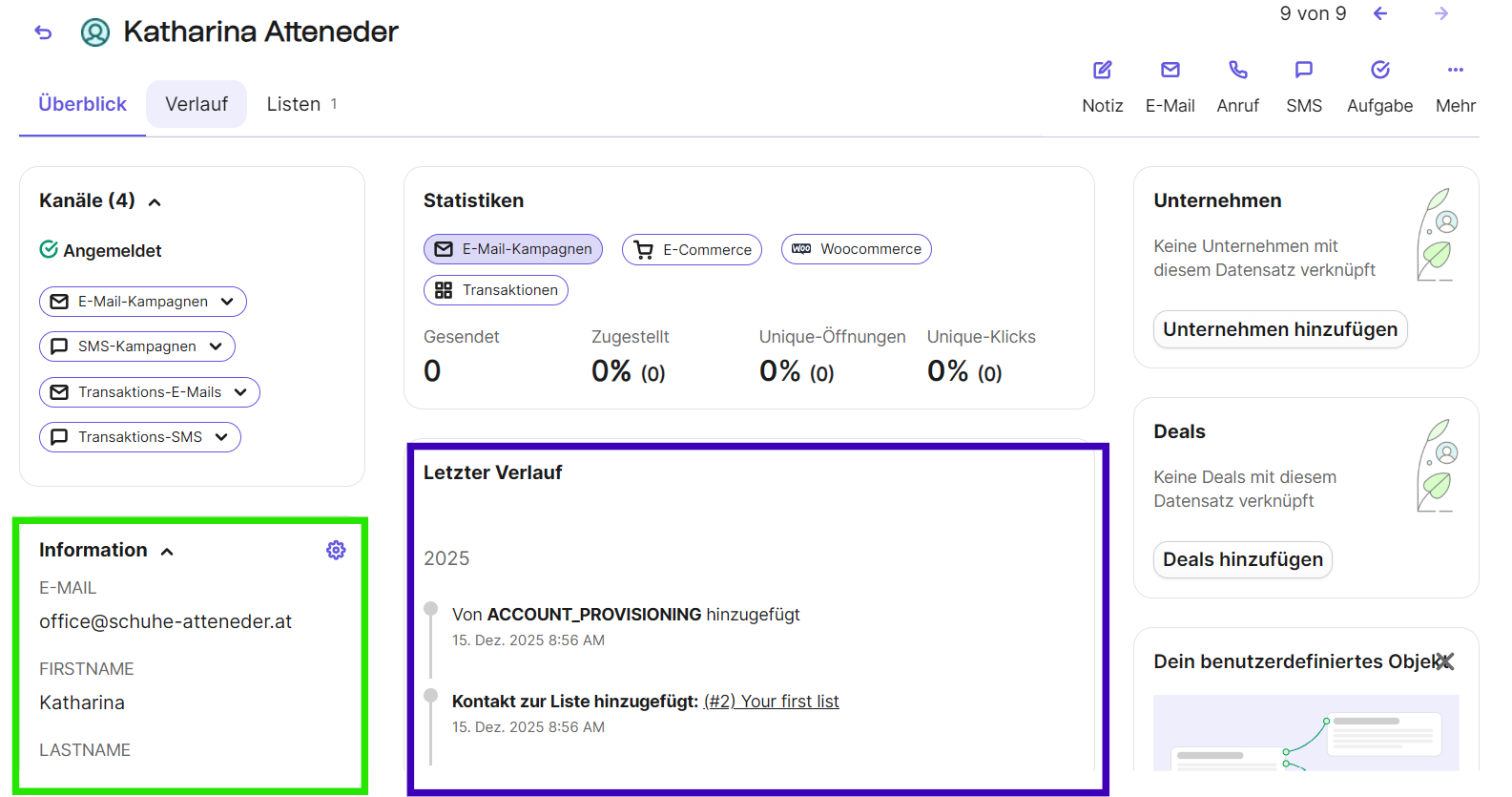
Jeder Kontakt kann angeklickt werden, um weitere Details zu sehen. Im linken Bereich können Detailinformationen über den Kontakt wie E-Mail, Nachname etc. eingesehen werden (grün markiert). Im rechten Bereich (lila markiert) ist der Transaktionsverlauf und aktuelle Aktivitäten zu sehen.
12.3 Kontakt Einstellungen nicht engagierte Kontakte
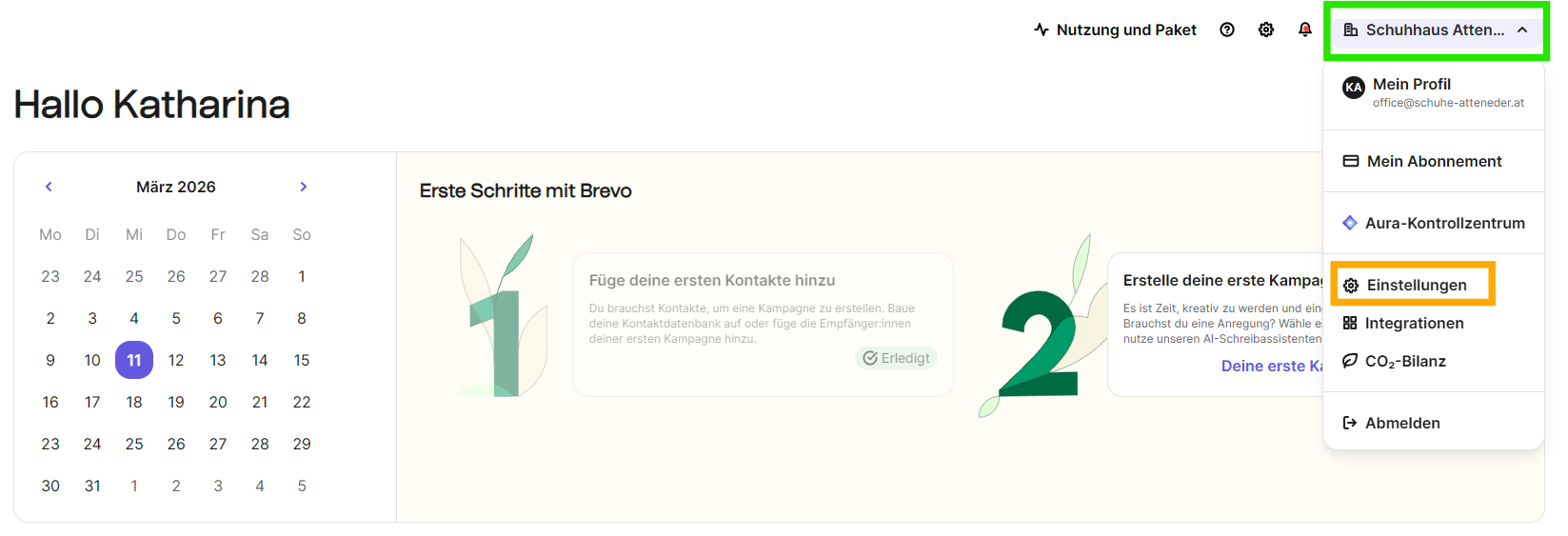
Um Empfänger:innen auszuschließen, die ein mangelndes Interesse an deinen Inhalten zeigen (z.B Einstellung für SMS Kampagne), klicke auf Einstelungen im Drop-Down deines Kontos (grün & orange markiert).
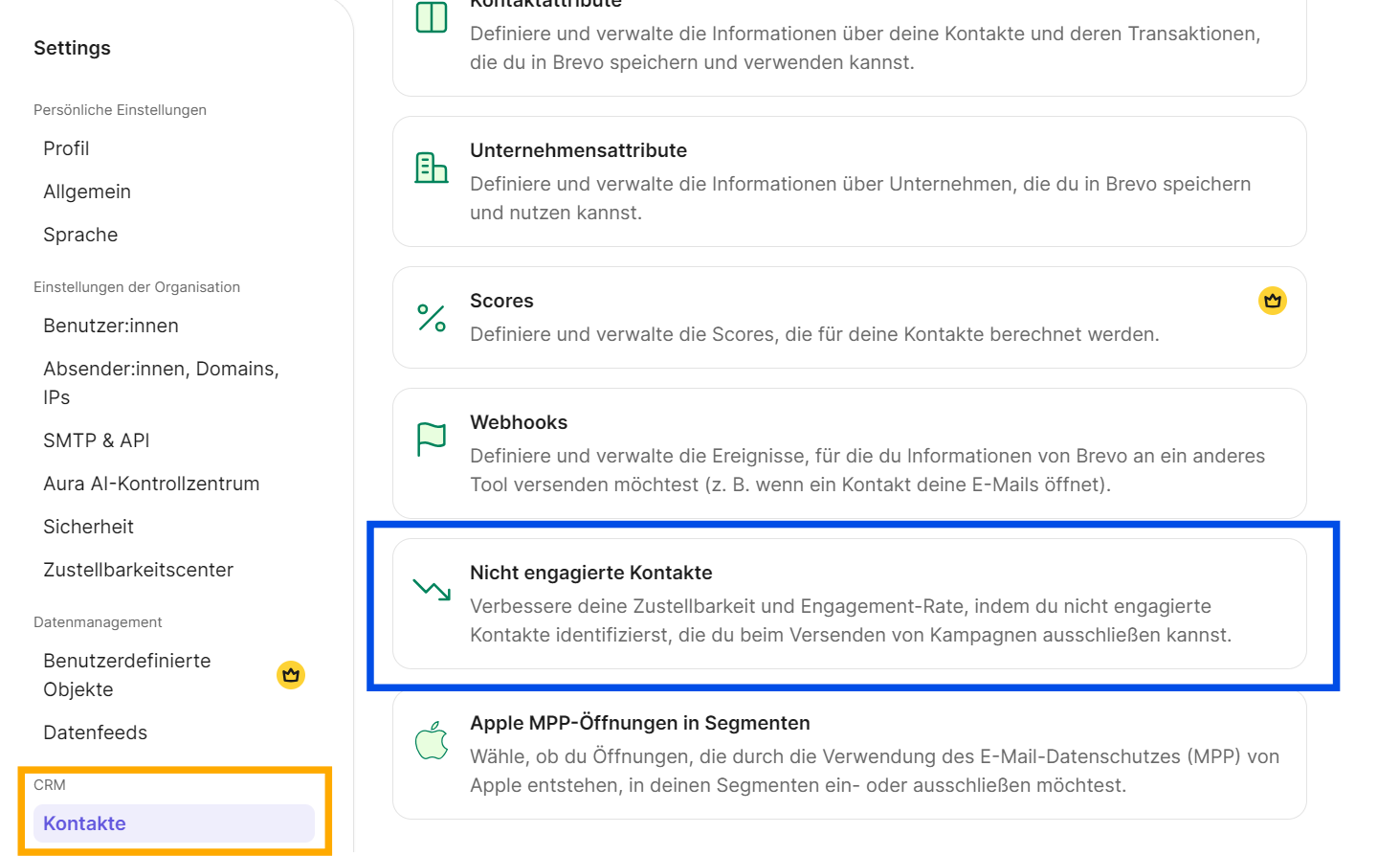
Klicke im linken Breich auf Kontakte im Abschnitt CRM (orange markiert) und anschließend auf Nicht engagierte Kontakte (blauer Bereich). Anschließend können verschiedene Filter angegeben werden, ab wann ein Kontakt nicht mehr engagiert ist und von Kampagnen ausgeschlossen werden soll.
12.4 Listen
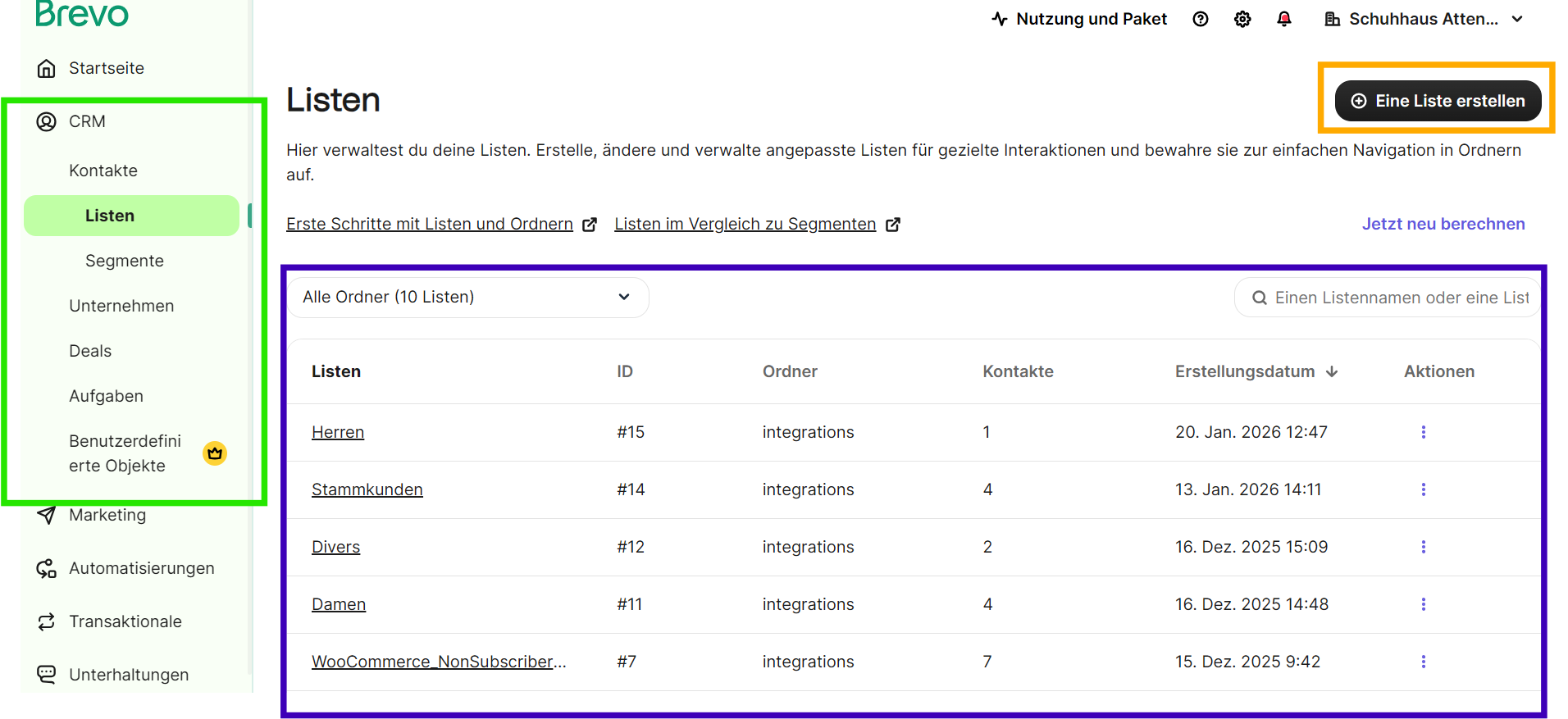
Unter dem Reiter Listen (grün markiert) findest du alle Listen, die angelegt und denen die Kontakte zugeteilt sind (lila markiert). Im oberen rechten Bereich (oange markiert) kann eine neue Liste angelegt werden. Dazu muss diese in einem Ordner gespeichert werden.
Mit einem Klick auf eine Liste werden alle Kontakte aufgelistet, die dieser zugeteilt sind.
13. Brevo Marketing E-Mail
13.1 Kampagne erstellen
Brevo Kampagnen sind manuelle Newsletter, die einmalig an eine Liste gesendet werden (z.B. wöchentliche Updates).
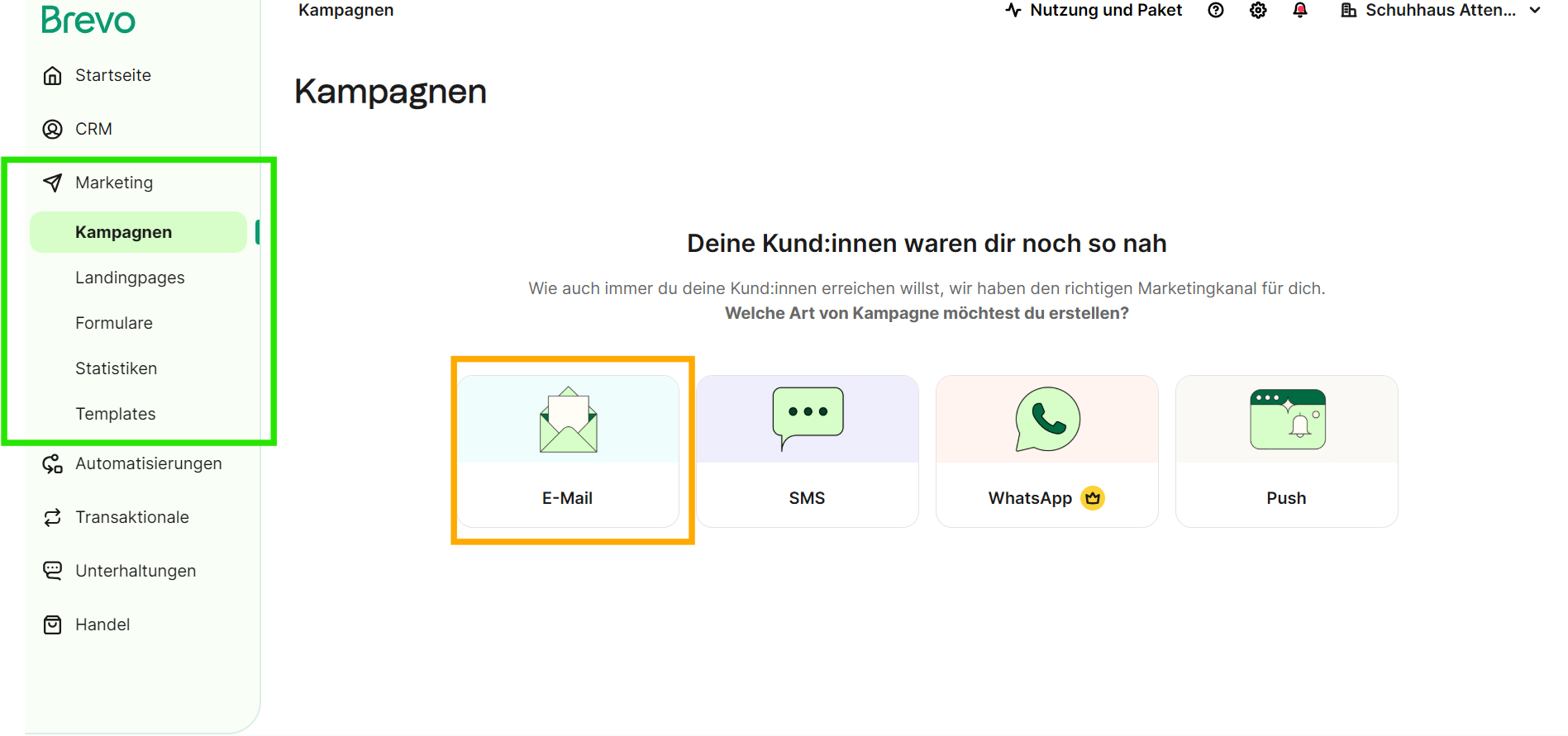
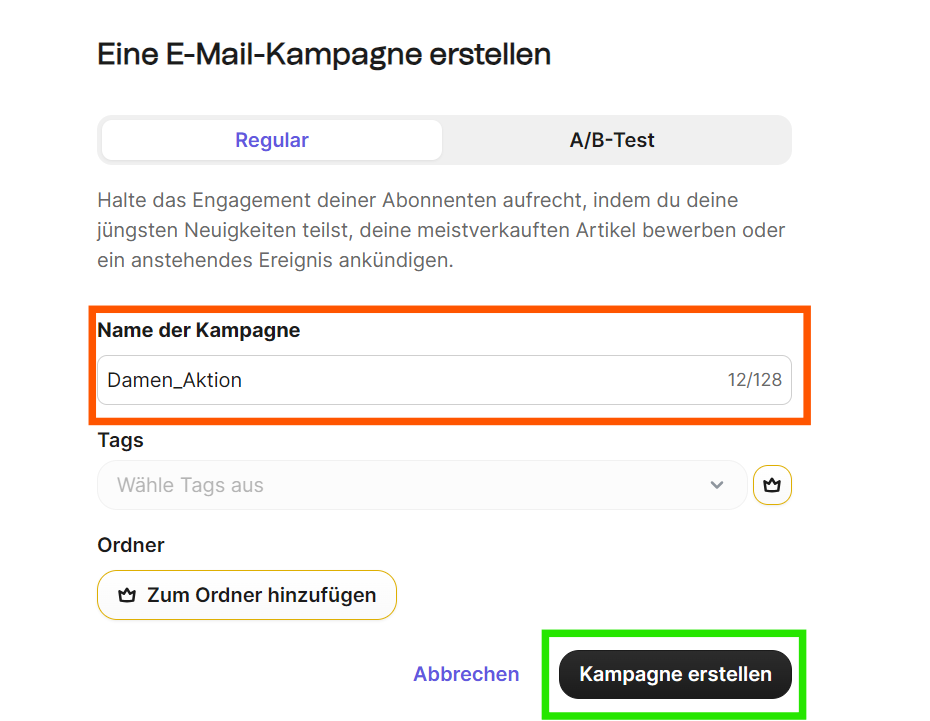
Wenn eine E-Mail Kampagne mit aktuellen Angeboten oder Informationen an die Kund:innen gesendet werden soll, findet ihr diese Aktion im Reiter Marketing unter Kampagnen (Bild 1, grün markiert). Im nächsten Schritt E-Mail auswählen (Bild 1, orange markiert) und der Kampagnen einen Namen geben und auf “Kampagne erstellen klicken” (Bild 2, orange & grün markiert).
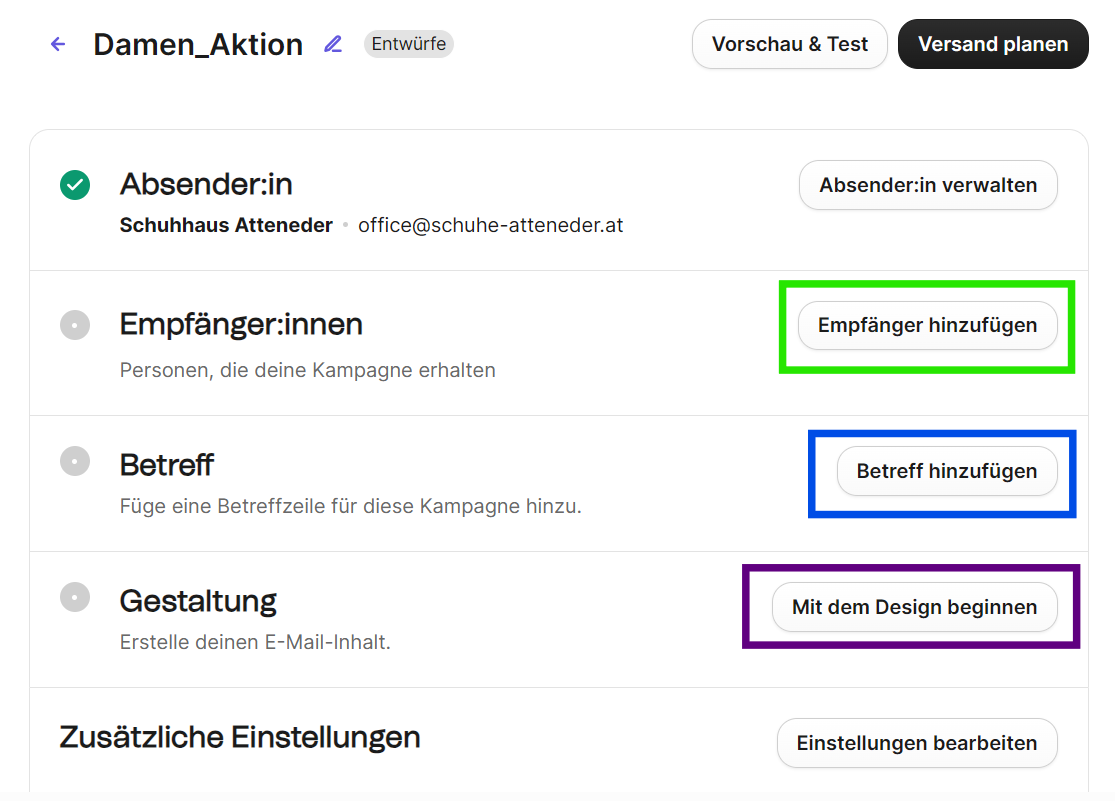
Im nächsten Schritt ist der/die Absender:in bereits automatisch ausgewählt.
Die Empfänger:innen (grün markiert) müssen für jede Kampagne ausgewählt werden. Dazu mind. eine Liste auswählen.
Zusätzlich muss der Kampagne ein Betreff zugeteilt und ein Vorschautext eingebaut werden (blau markiert).
Im letzten Schritt muss die E-Mail gestaltet werden (lila markiert) wodurch ein neues Fenster geöffnet wird.
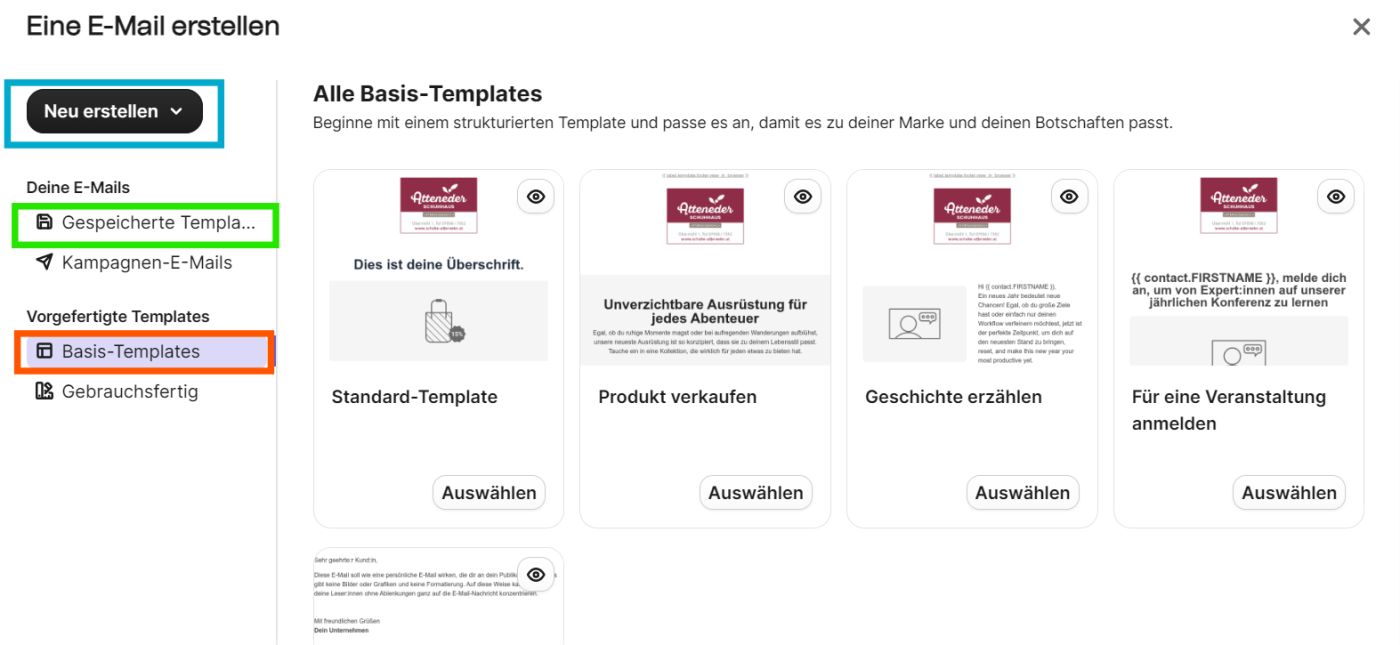
Im neuen Fenster kann ein bereits gespeichertes Template geöffnet (grün markiert), ein neues erstellt (blau markiert) oder eine Vorlage von Brevo angepasst werden (orange markiert).
13.2 E-Mail gestalten
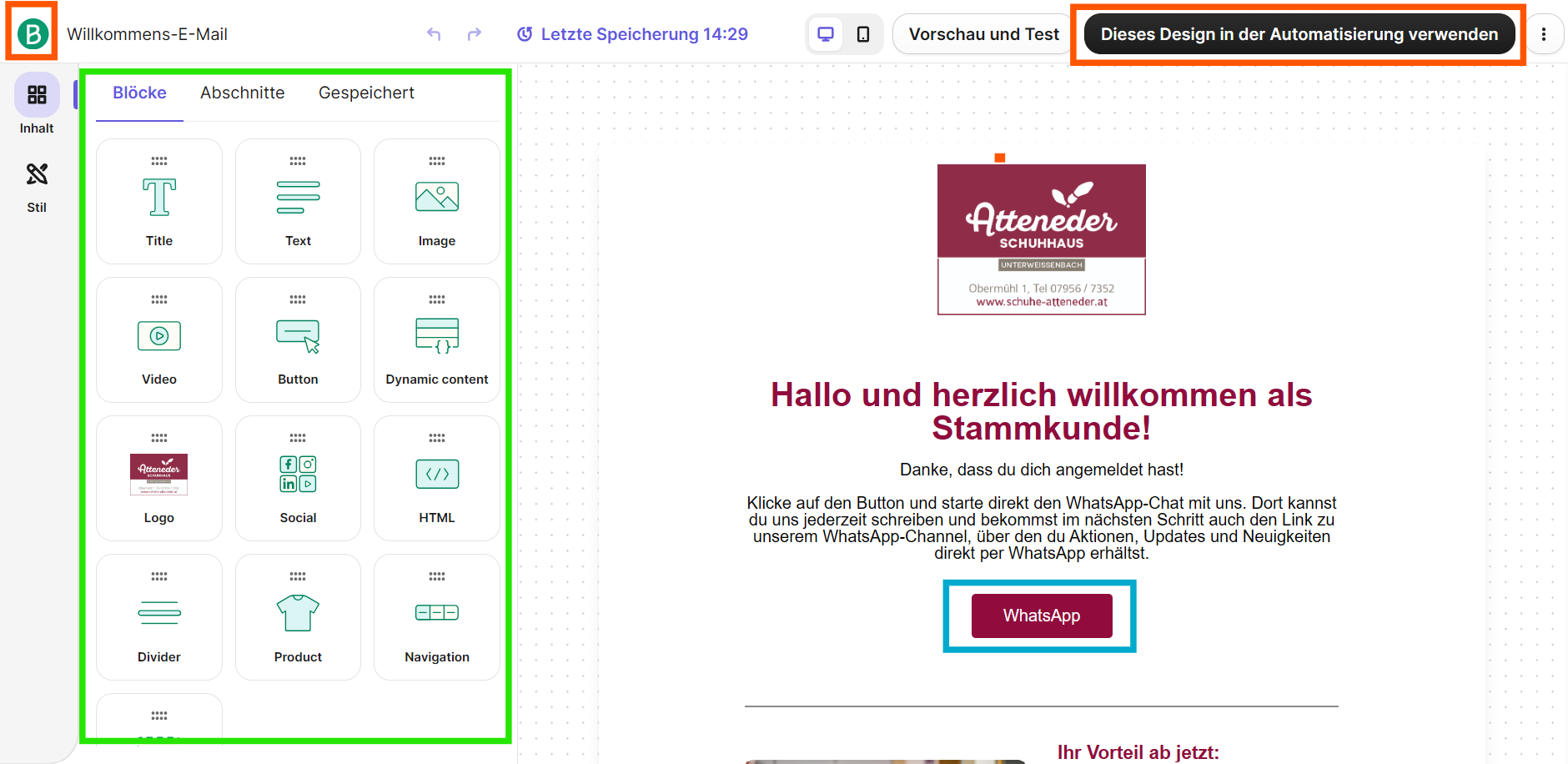
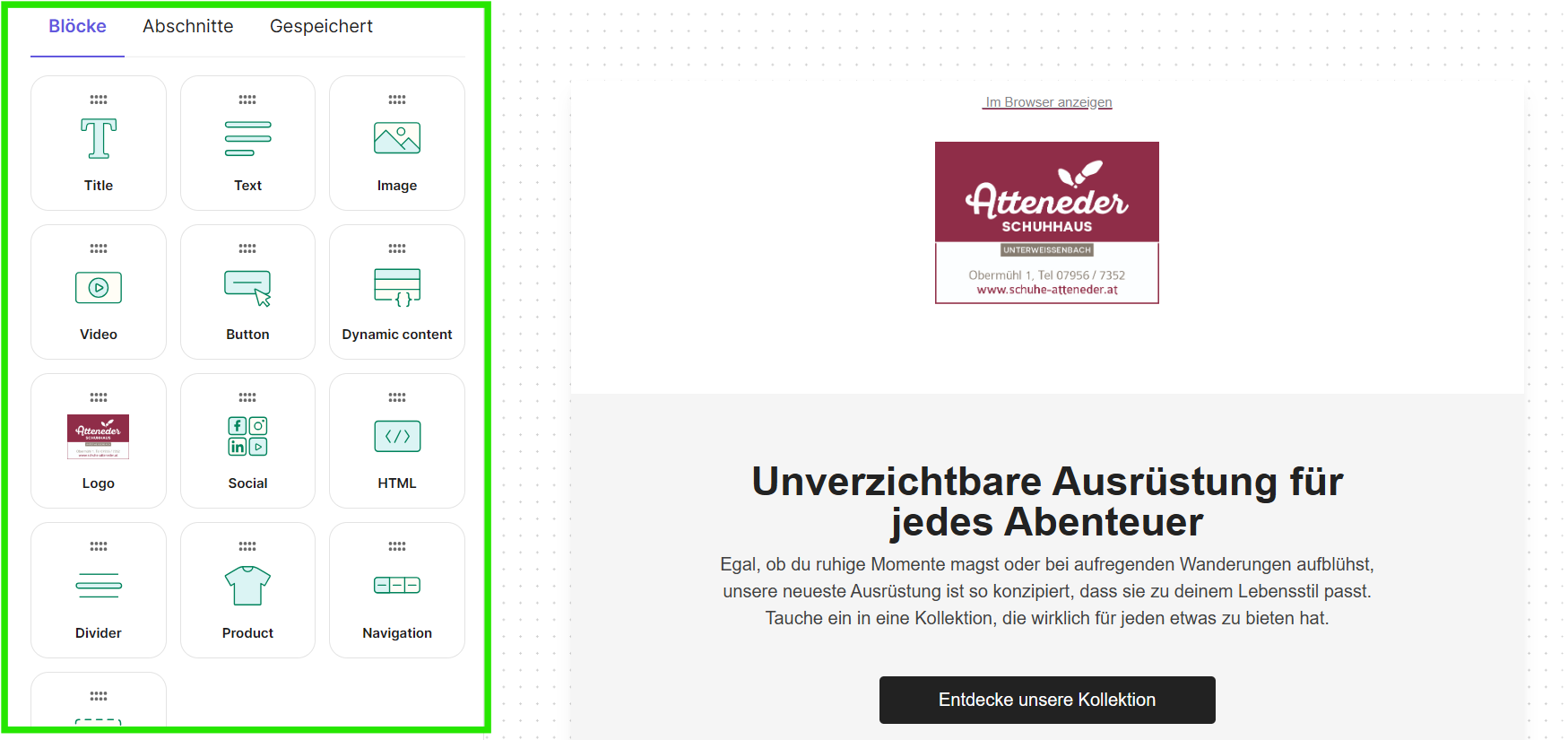
Im E-Mail Editor können die Elemente im linken Bereich (Bild 1, grün markiert) per Drag-and-Drop in die Vorlage gezogen werden. Mit einem Klick auf die einzelnen Elemente, können diese bearbeitet werden.
Im Abschnitt “Abschnitte” können bereits vorgefertigte Blöcke eingefügt werden, die anschließend weiter bearbeitet werden können.
Im Abschnitt “Gespeichert” findest du bereits von dir gespeicherte Vorlagen wie zum Beispiel der Footer.
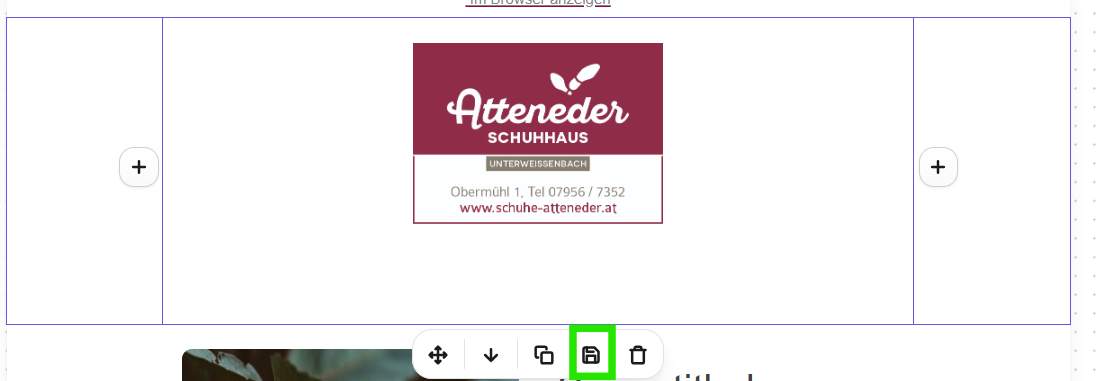
Du kannst einzelne Sektionen mit dem speichern Icon (Bild 2, grün markiert) speichern.
Nach der Gestaltung im oberen rechten Eck die E-Mail speichern.
13.3 Versand planen
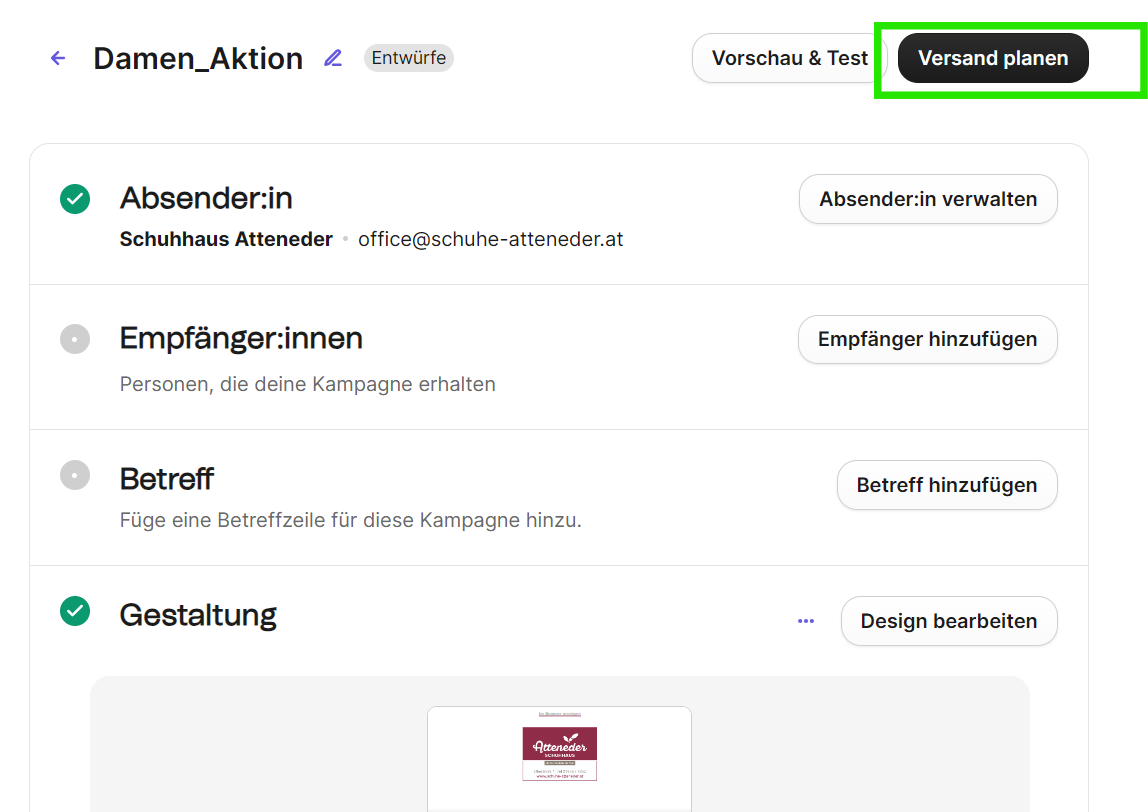
Im letzten Schritt der Kampagnenerstellung kann die Kampagne über die Funktion “Planen” (grün markiert) terminisiert werden. Du kannst ein spezifisches Datum und eine Uhrzeit festlegen oder die Option Beste Zeit und wähle ein Datum aus der Dropdown-Liste aus. Brevo ermittelt mithilfe der Datenwissenschaft, wann die Kontakte am wahrscheinlichsten aktiv sind und versendet die E-Mails zu diesem Zeitpunkt.
13.4 Markenkit
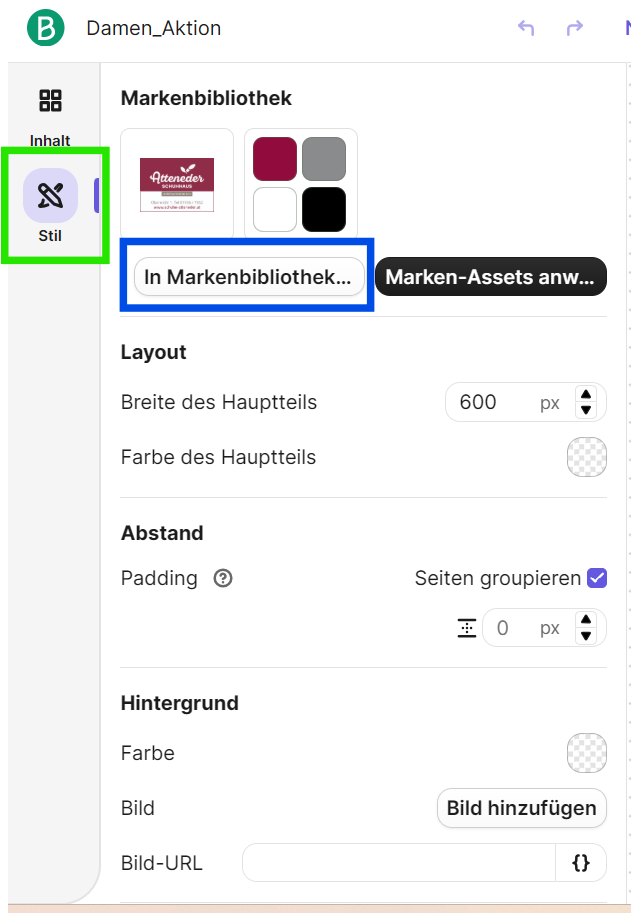
Die Registerkarte Style (Stil) steuert die globalen Designeinstellungen deiner E-Mail für ein einheitliches Aussehen. Von dort aus kannst du das Aussehen von Text, Farben, Abständen und Schaltflächen verwalten, um die visuelle Identität deiner E-Mail ohne individuelle Blockgestaltung zu definieren.
Unter Markenbibliothek bearbeiten (blau markiert) kann das Markenkit bearbeitet werden.
14. Brevo SMS-Marketing
14.1 SMS Kampagne erstellen
Durch Brevo SMS Kampagnen werden die eingestellten SMS-Nachrichten direkt auf die Mobiltelefone deiner Zielgruppe zugestellt.
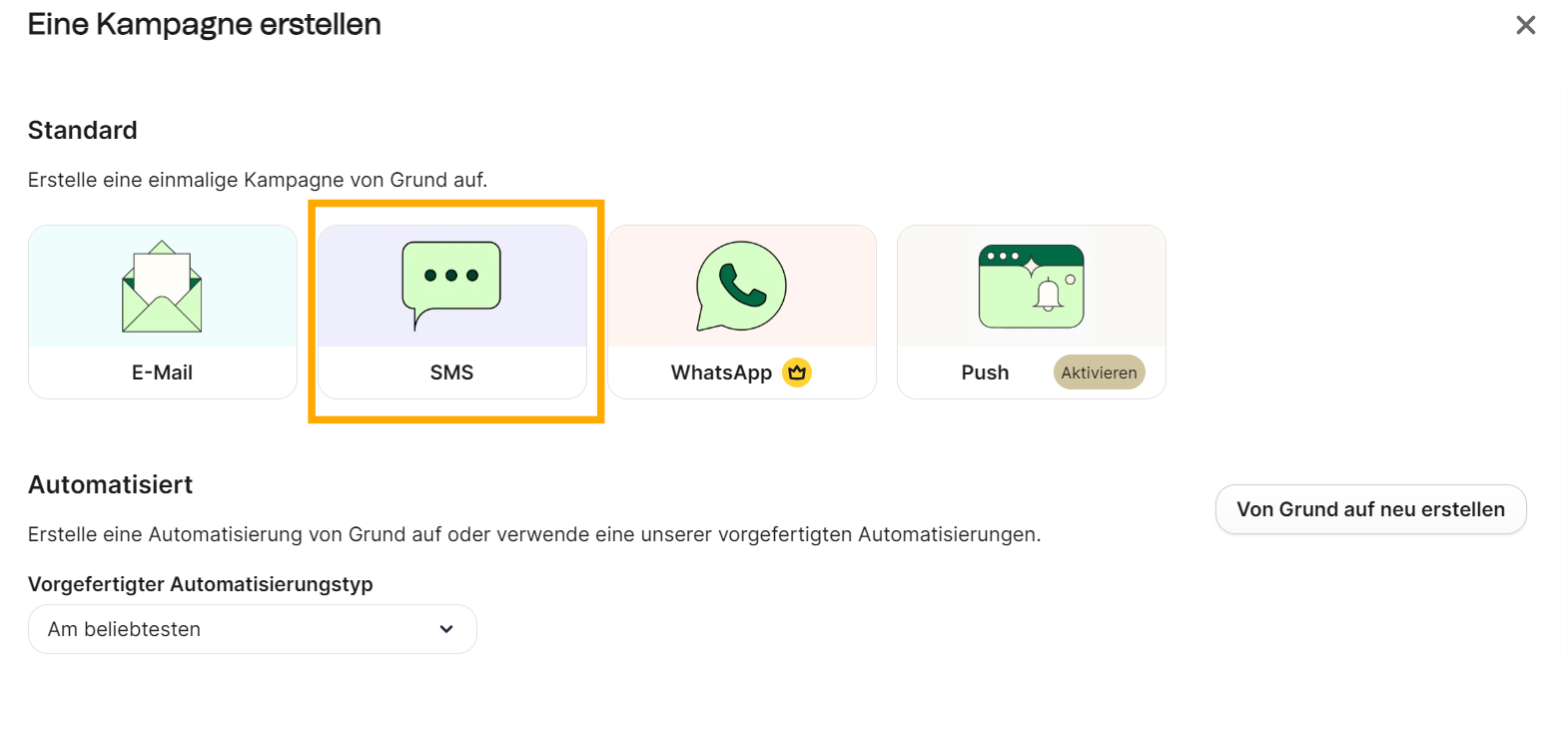
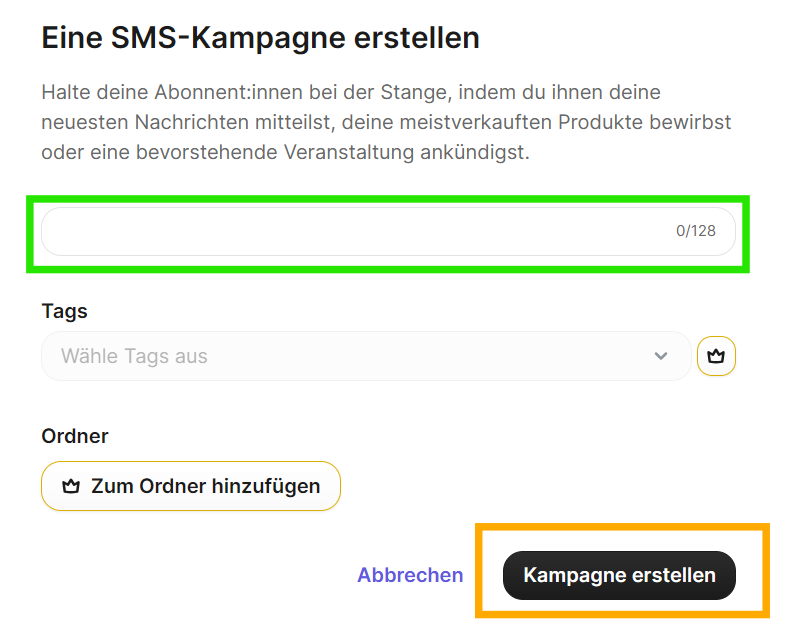
Wenn eine SMS Kampagne mit aktuellen Informationen an die Kund:innen gesendet werden soll, findet ihr diese Aktion im Reiter Marketing unter Kampagnen. Im nächsten Schritt SMS auswählen (Bild 1, orange markiert) und der Kampagne einen Namen geben (dieser ist nur für dich sichtbar) und auf “Kampagne erstellen” klicken (Bild 2, grün & orange markiert).
Im nächsten Schritt öffnet sich die Einrichtugnsseite für die Kampagne.
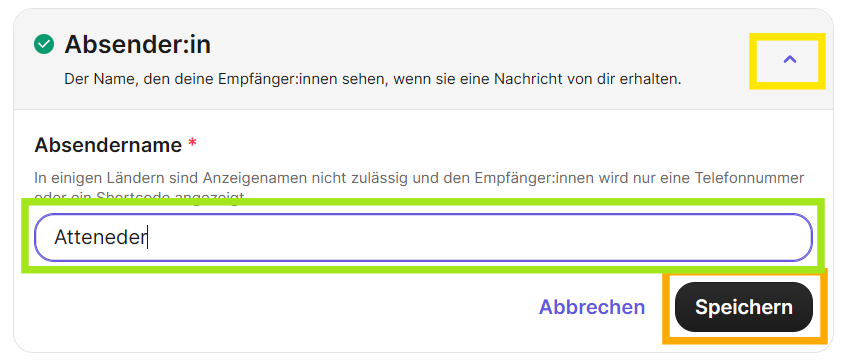
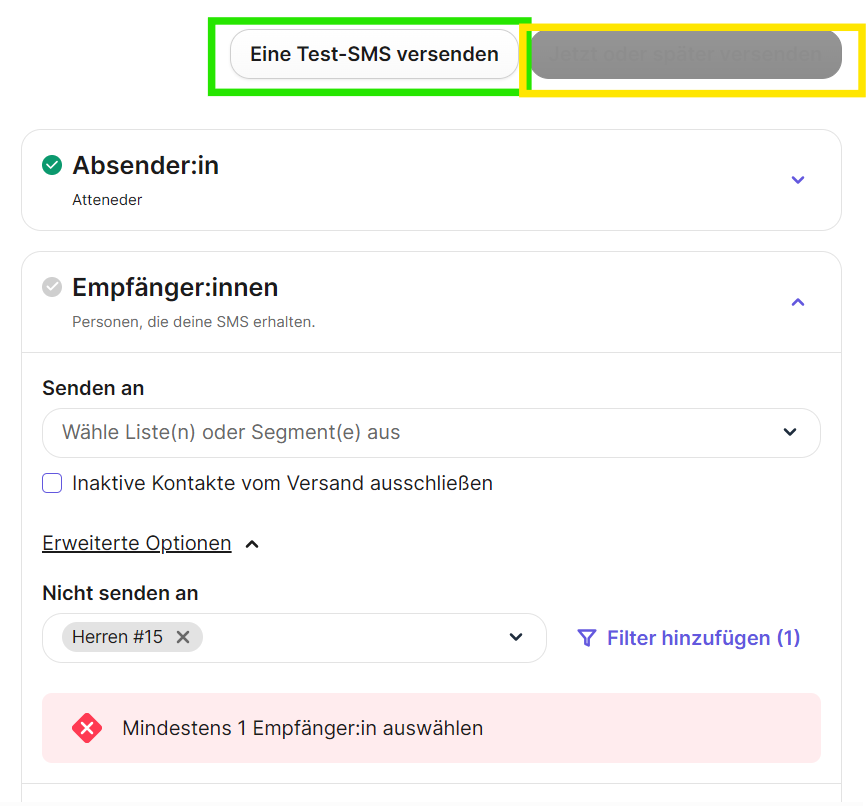
Klicke im Abschnitt Empfänger auf den Pfeil nach unten um ihn zu erweitern bzw. verkleinern (gelb markiert). Hier kannst du anschließend deinen Namen eingeben, der als Absender angezeigt werden soll (grün markiert). Der Name darf maixmal 11 Buchstaben beinhalten. Klicke anschließend auf speichern (orange markiert).
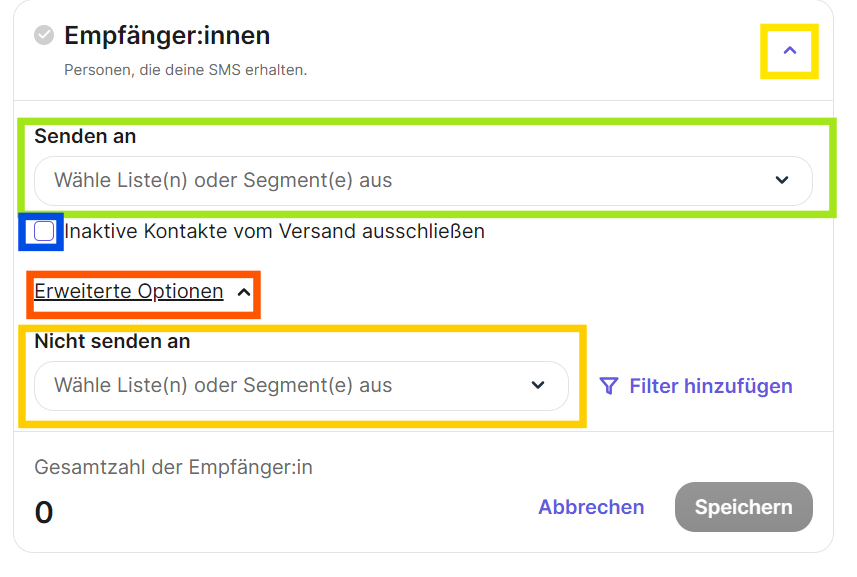
Die Empfänger:innen (Bild 1, grün markiert) müssen für jede Kampagne ausgewählt werden. Dazu mind. eine Liste/Segment auswählen. Optional können Empfänger:innen ausgeschlossen werden, die ein mangelndes Interesse an deinen Inhalten zeigen. Dazu die Box “Inaktive Kontakte vom Versand ausschließen” aktivieren (Bild 1, blau markiert).
Ebenso können unter dem Reitert erweiterte Optionen (Bild 1, orange markiert) die Kontaktlisten oder Segmente ausgewählt werden, die von deinen Empfänger:innen ausgeschlossen werden sollen. Wenn ein Kontakt in der Empfänger- und der Ausschlussliste ist, erhält er die Kampagne nicht.
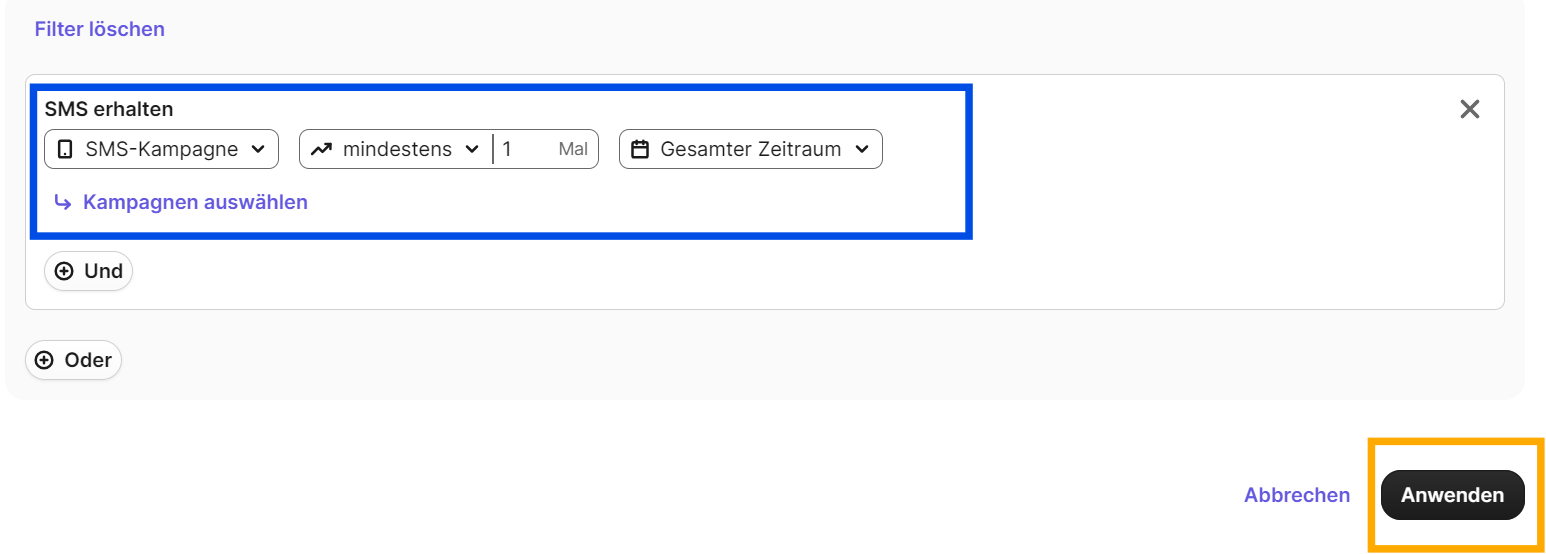
Weiters kann auch ein Filter hinzugefügt werden, um Bedingungen für die Segmentierung der Empfänger:innen zu definieren (neben den Ausschlusslisten).
Beispielsweise kann eine SMS Kampagne nur an Empfänger:innen gesendet werden, die mindestens eine deiner SMS geöffnet haben (Bild 2). Klicke anschließend auf Anwenden (Bild 2, orange markiert), um die Bedingung zu speichern.
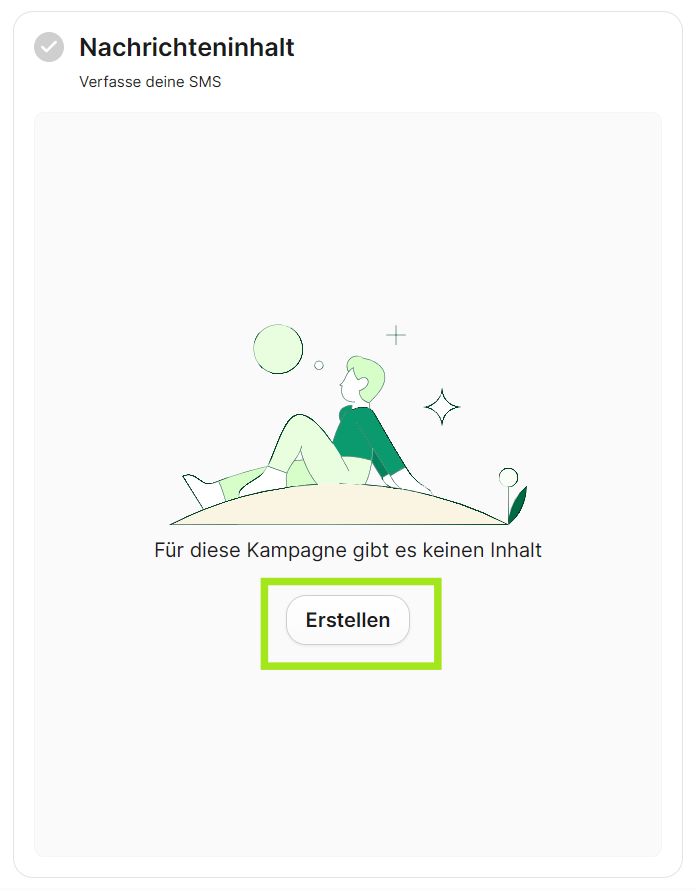
Um die SMS-Kampagne zu erstellen klicke im linken Teil der Einrichtungsseite im Reiter Nachrichteninhalt auf erstellen (grün markiert). Anschließend öffnet sich der Editor.
Eine SMS-Nachricht kann bis zu 160 Zeichen lang sein, einschließlich Leerzeichen und Zeilenumbrüchen. Bei mehr als 160 Zeichen ändert sich die Länge der nächsten SMS auf 153 Zeichen. Sonderzeichen reduzieren die Zeichenbegrenzung für SMS von 160 auf 70, was die Anzahl der SMS insgesamt erhöhen kann. Beispiel: Wenn eine Nachricht mehr als 70 Zeichen enthält, ändert sich die Länge von 1 SMS-Nachricht zu 67 Zeichen. Wenn die Nachricht z. B. 220 Zeichen hat, wird sie als 4 SMS versendet (67+67+67+19 Zeichen) und das SMS-Guthaben wird entsprechend abgezogen.
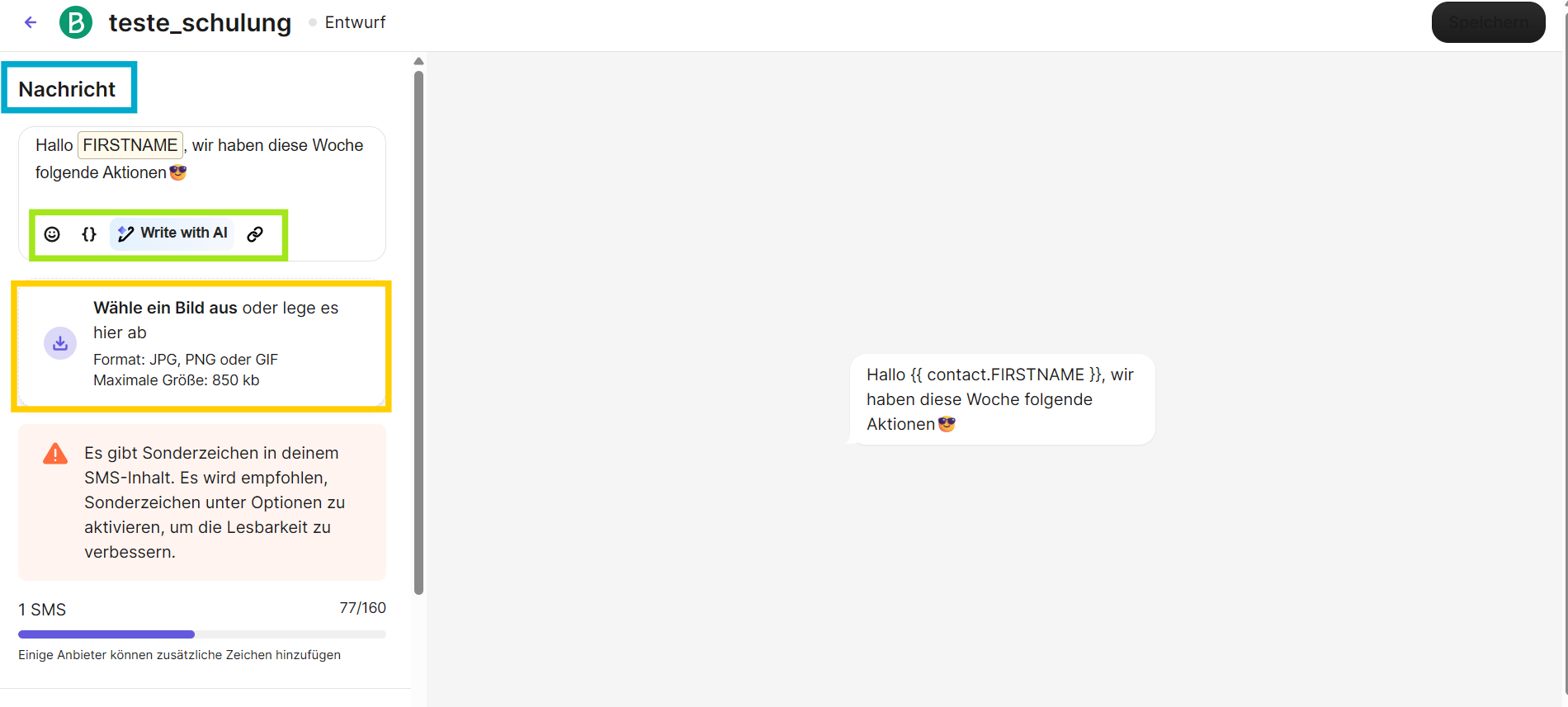
Im Feld Nachrichten (Bild 1, blau markiert) wird der Nachrichtentext eingegeben, den die Empfänger:innen sehen.
Zusätzlich kann die Nachricht mit folgenden Einstellungen erweitert werden (Bild 1, grün markiert):
- Emojis
- Variablen ({} Symbol): dadurch können die SMS noch weiter personalisiert werden, indem beispielsweise der Name angefügt wird.
- Links
- AI: Es können entweder der Inhalt verbessert, Fehler korrigiert, der Ton geändert, übersetzt oder der Text gekürzt werden
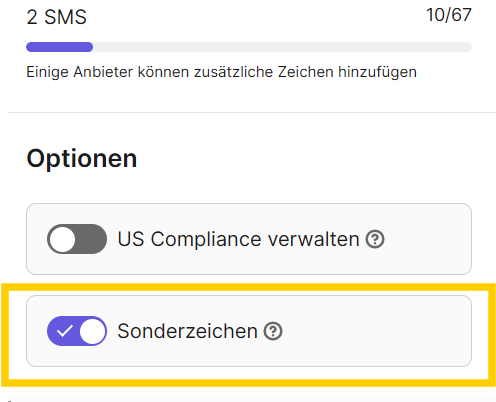
Aktiviere die zusätzlichen Optionen, wenn du dem Inhalt deiner SMS-Kampagne Emojis, Links oder Sonderzeichen hinzugefügt hast, um sicherzustellen, dass der Inhalt gelesen werden kann und das Sonderzeichen nicht ersetzt wird (Bild 2, orange markiert).
Im rechten Abschnitt findest du die Vorschau der SMS.
Klicke anschließend oben recht auf speichern.
14.2 Versand planen & Test versenden
Im letzten Schritt der Kampagnenerstellung kann die Kampagne über die Funktion “Planen” (gelb markiert) terminisiert werden. Du kannst ein spezifisches Datum und eine Uhrzeit festlegen oder jetzt versenden.
Bevor die Kampagne versendet wird, lohnt sich eine Test-SMS (grün markiert). Bei den Empfänger:innen deiner Test-SMS muss es sich um bestehende Kontakte in deiner Datenbank handeln, bei denen eine Telefonnummer im SMS-Attribut gespeichert ist. Die Test-SMS wird ebenso vom Guthaben abgezogen.
15. Brevo-Automatisierungen
15.1 Automatisierungen
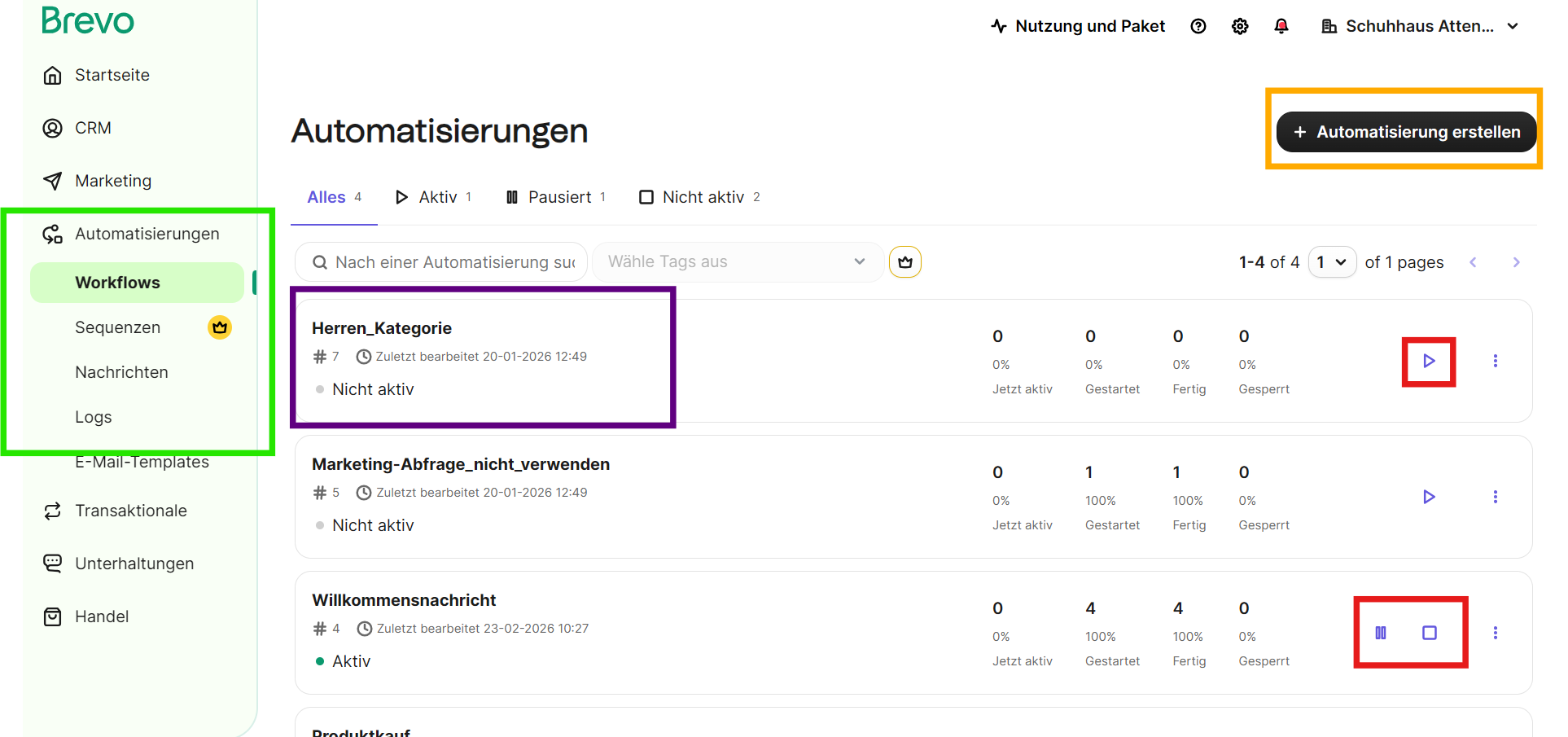
Automatisierungen (Workflows) sind ereignisbasierte, zeitversetzte E-Mail-Sequenzen sind, die automatisch ablaufen (z.B. Willkommensmails)
Im Reiter Automatisierungen unter “Workflows (grün markiert) können Automatisierungen erstellt und bearbeitet werden. Um eine neue Automatisierung zu erstellen klicke auf “Automatisierung erstellen” (orange markiert). Um eine Automatisierung zu bearbeiten klicke auf diese (lila markiert). Alle Automatisierungen können pausiert, deaktiviert oder gestartet werden (rot markiert).
Unter dem Reiter “Nachrichten” findest du alle E-Mail Templates, die in den Automatisierungen eingebunden sind.
15.2 Automatisierung erstellen
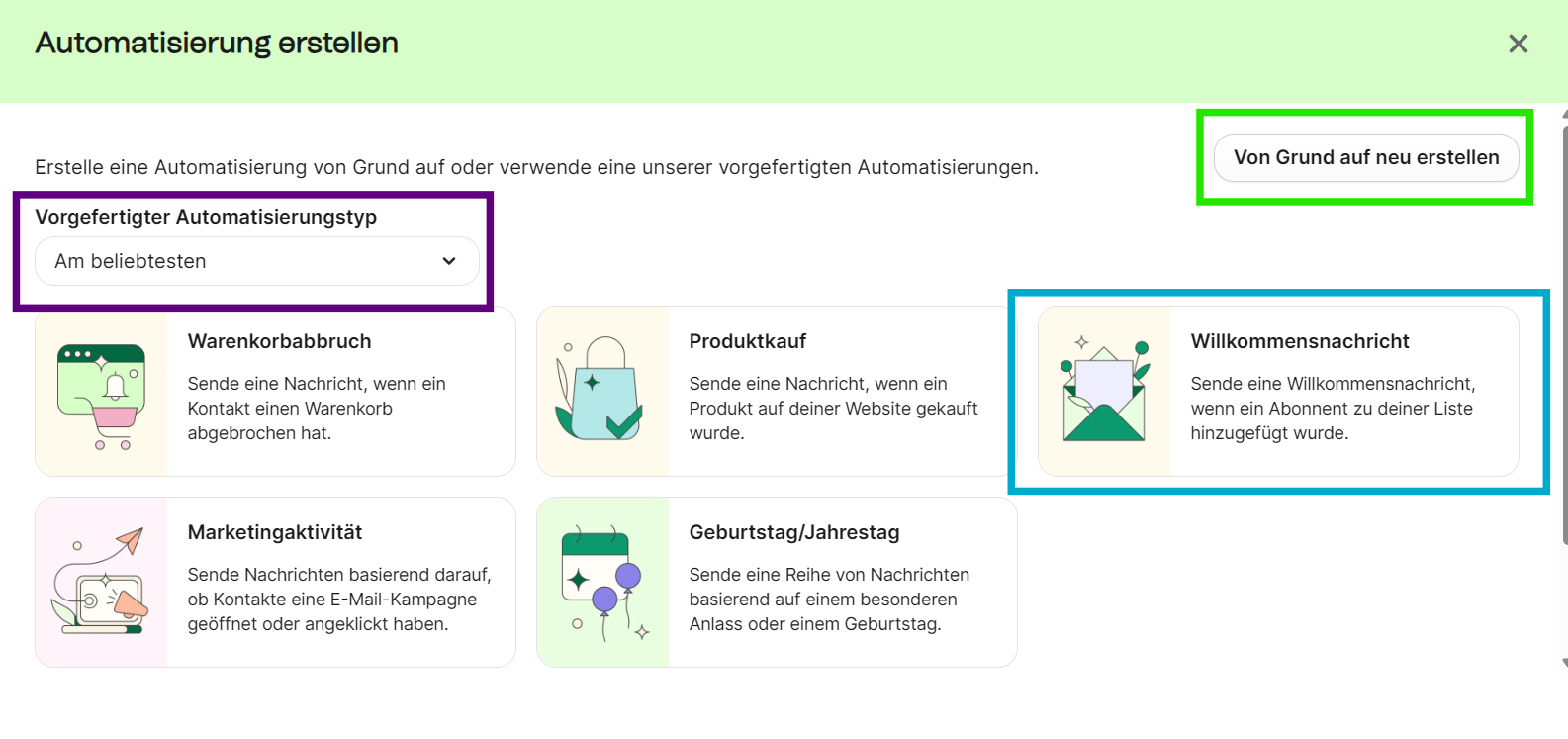
Wenn du eine neue Automatisierung erstellst, kannst du von Grund auf neu beginnen (grün markiert) oder auf bereits vorgefertigte Vorlagen zurückgreifen (blau markiert). Ebenso kannst du aus Vorlagen für verschiedene Situationen auswählen (lila markiert).
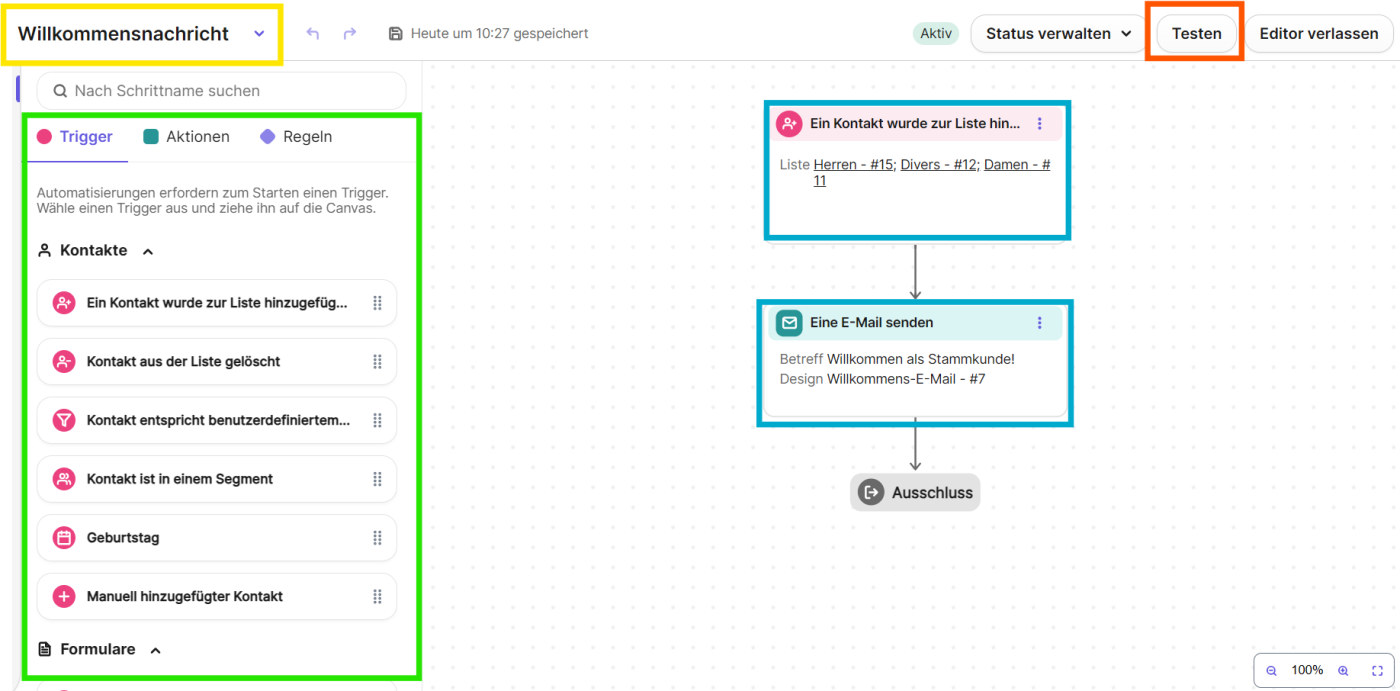
Im nächsten Schritt öffnet sich ein Drag-and-Drop Editor. In diesem können die Trigger, Aktionen und Regeln aus dem linken Bereich (grün markiert) in den rechten Bereich gezogen werden. Nach dem Hineinziehen öffnet sich bereits ein neues Fenster, indem die Einstellung bearbeitet werden können. Ein Workflow muss mit einem Trigger beginnen.
Um einen Element zu bearbeiten kann auf dieses geklickt werden (blau markiert) und die Einstellungen öffnen sich.
Um einen Workflow testen zu können, bevor dieser gestartet wird, kann dieser an Test-E-Mails gesendet werden (orange markiert).
Der Automatisierung kann auch ein Name hinterlegt werden (gelb markiert).
15.3 E-Mail erstellen
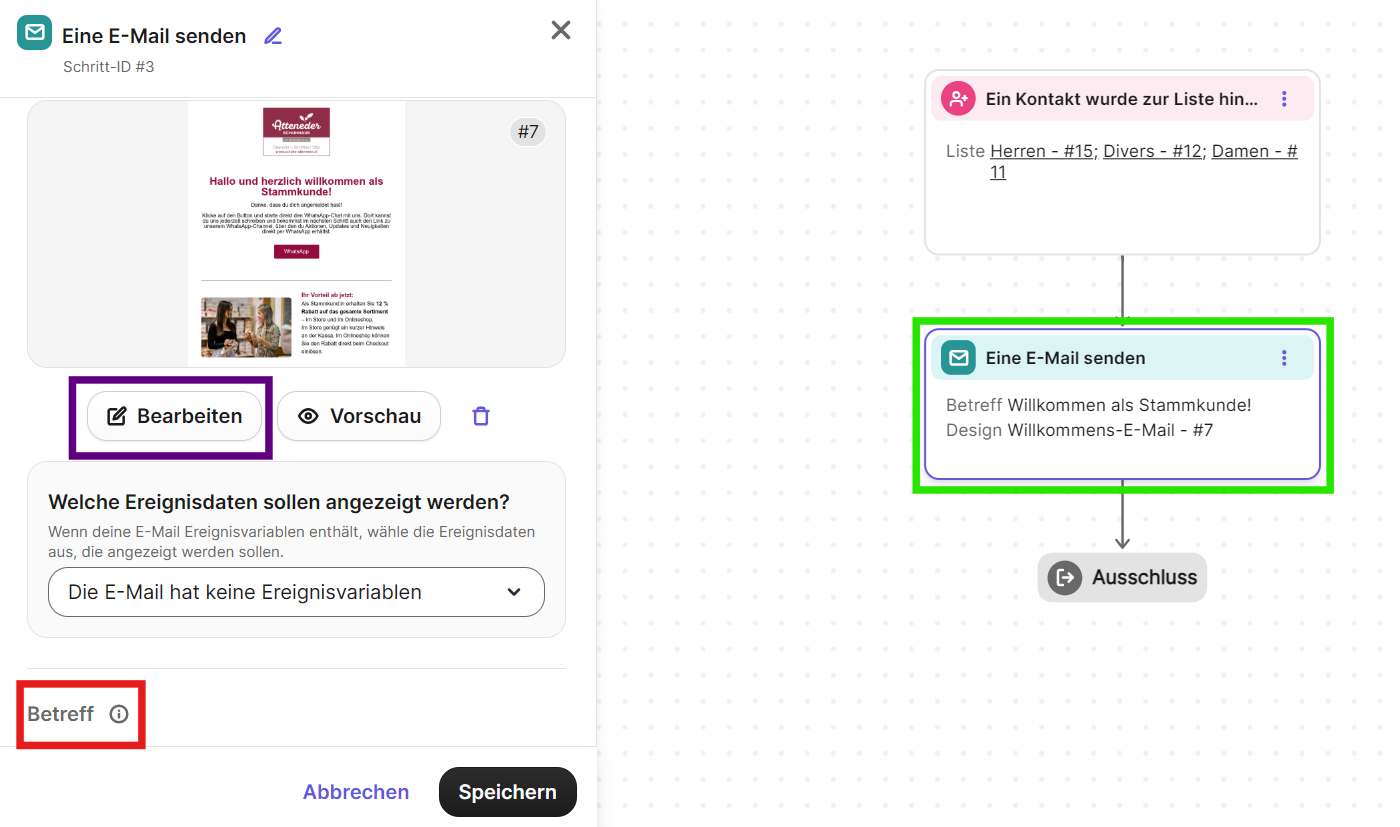
Um eine E-Mail im Workflow zu versenden, muss diese zuerst bearbeitet werden (lila markiert). Ebenso kann der Betreff bearbeitet werden (rot markiert).
Wie bei den Marketing-Templates sind hier die Elemente auch per Drag-and-Drop einzufügen. Per Klick auf ein Element kann dieses bearbeitet werden (Bild 1, blau markiert).
Nach dem Bearbeiten entweder auf den Button “Dieses Design in der Automatisierung verwenden” oder wenn es bereits gespeichert ist auf das Brevo Zeichen klicken (Bild 1, orange markiert).
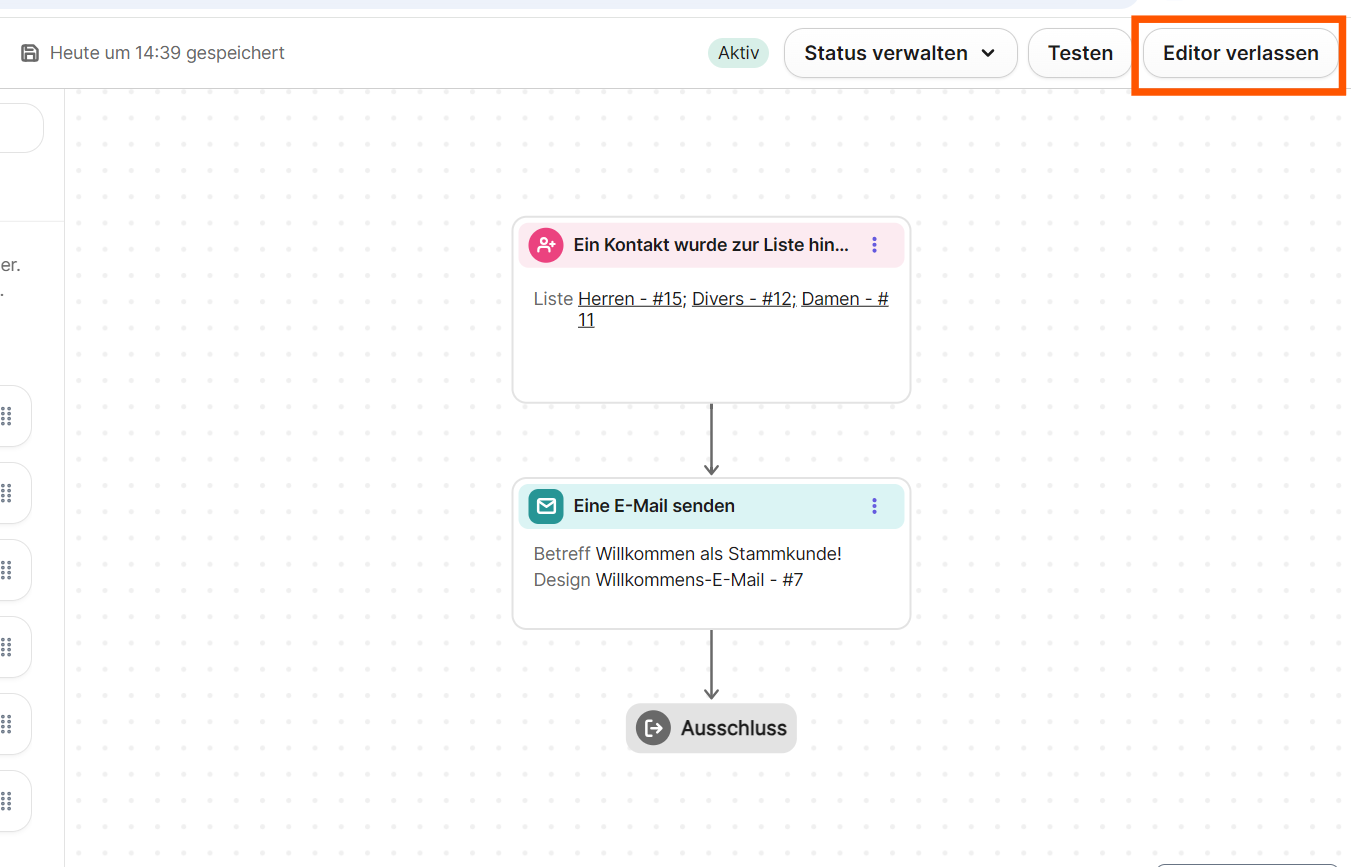
Abschließend kommst du wieder zum Workflow-Editor zurück und kannst den Editor verlassen oder den Test durchführen (Bild 2, orange markiert).
Wenn der Workflow noch nicht aktiviert ist, wird vorher noch eine Abfrage gemacht, ob dieser jetzt oder später aktiviert werden soll. Sobald die Automatisierung aktiviert ist, werden alle Kontakte, die sie auslösen, in den Workflow aufgenommen und durchlaufen die einzelnen Schritte automatisch. Dabei erhalten sie alle E-Mails oder Nachrichten, die du auf dem Weg dorthin eingefügt hast.